NO.1
今天的主角是谁
你想尝试养一只属于自己的“小龙虾”吗?
之前,我们普通人想“养虾”,先被“部署配置”难住——非技术背景根本搞不懂,好不容易部署好,还可能出现安全隐患。然而,近期腾讯推出的WorkBuddy——腾讯版“小龙虾”,让电脑小白也能省心、安全地养一只“本地虾”。
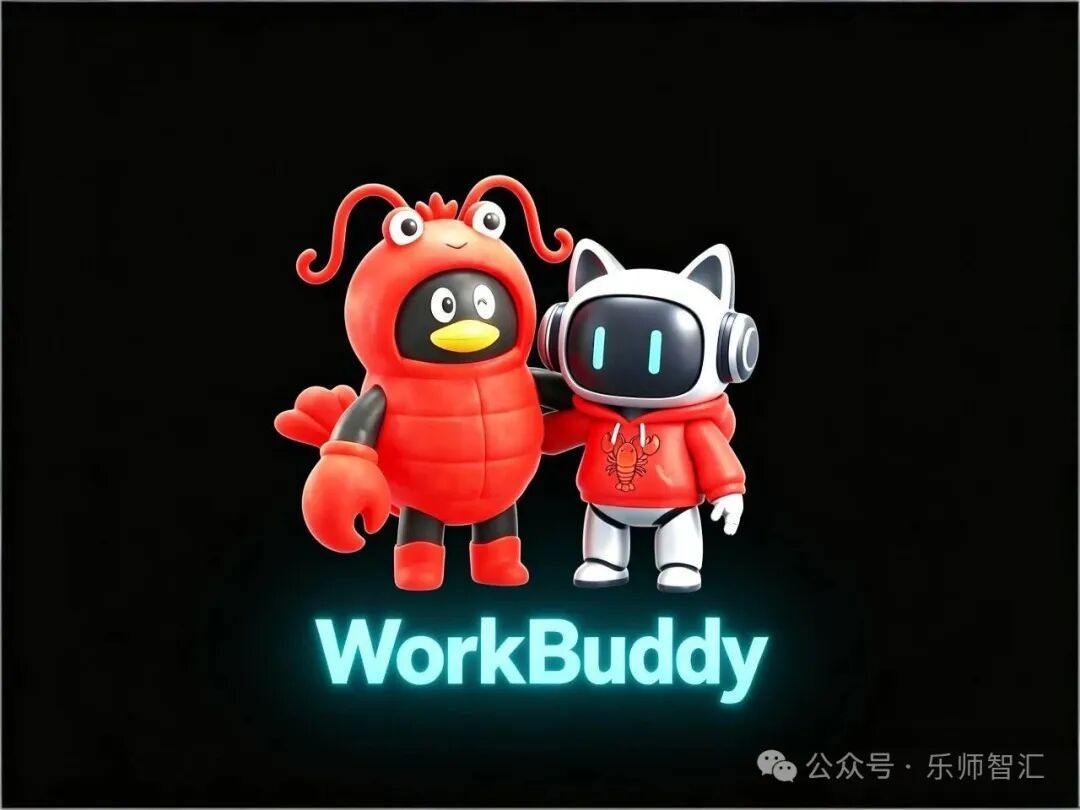
WorkBuddy上手门槛基本为零:不用懂代码、不用搞配置,直接下载安装,几分钟就能上手。接下来,我们一起从0开始上手这只腾讯“龙虾”。
特别注意:WorkBuddy在操作我们的电脑执行某些任务时会读取本地的磁盘、文件、数据等,大家一定要做好隐私保护措施,切记——涉密不上网,上网不涉密。
NO.2
WorkBuddy详细下载安装步骤
电脑浏览器搜索“WorkBuddy”。
(官方网址:https://copilot.tencent.com/work/)
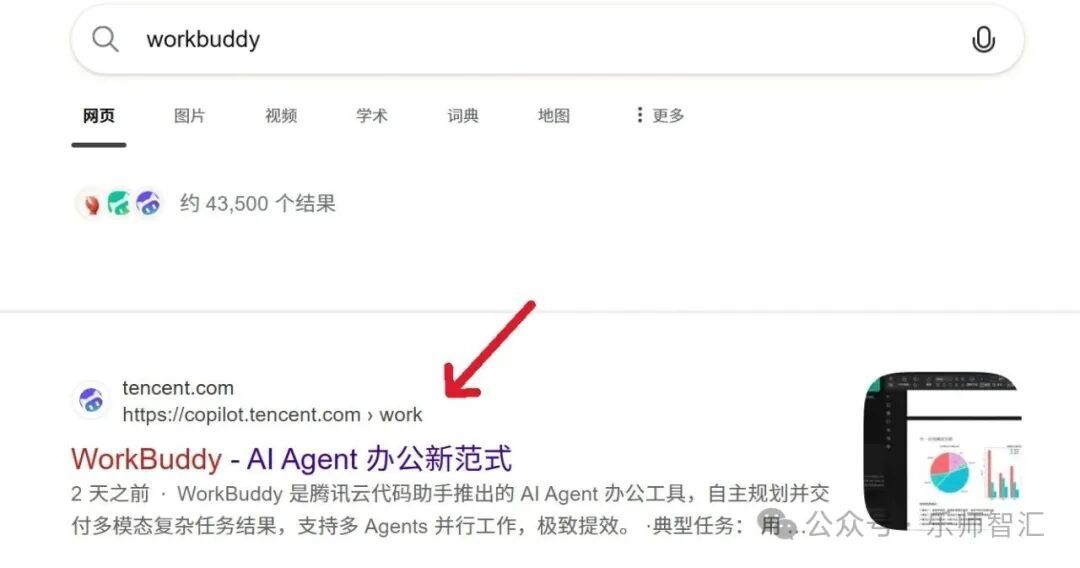
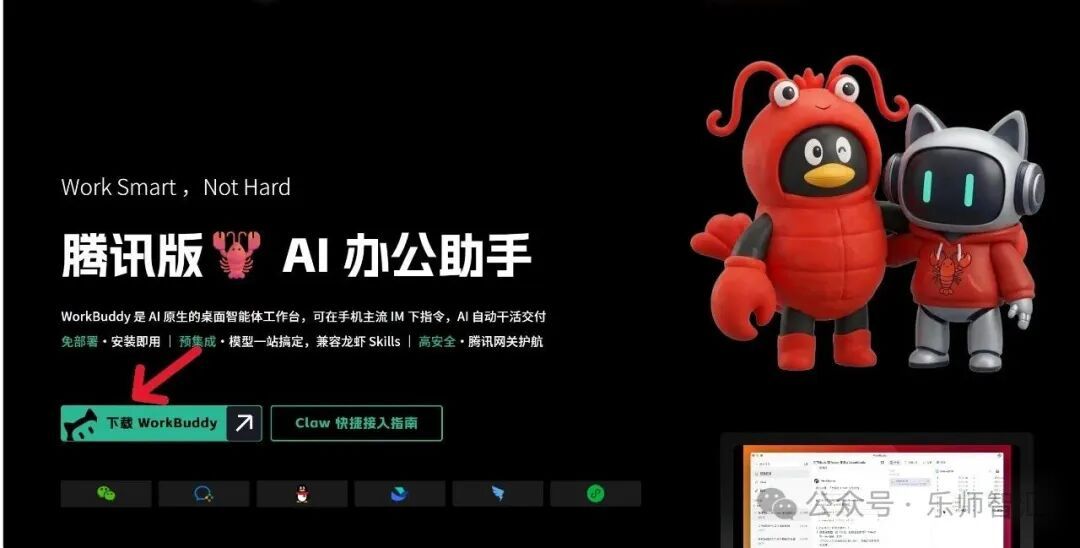
2.进入首页,点击下方的“下载 WorkBuddy”进行功能体验。
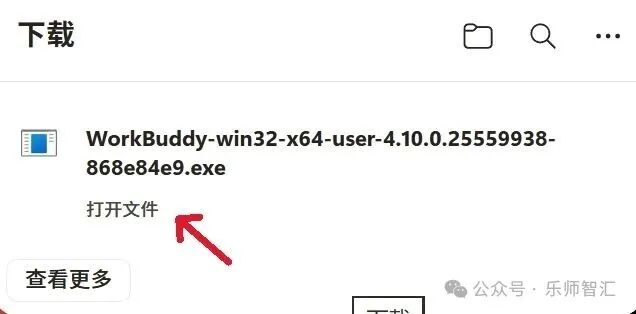
3.下载完成后,点击弹窗里的“打开文件”开始安装操作。
4.为了避免安装出现问题和后续更加方便管理软件,这里推荐伙伴找一个空间足够的电脑磁盘(建议非C盘),创建一个软件专属的文件夹。
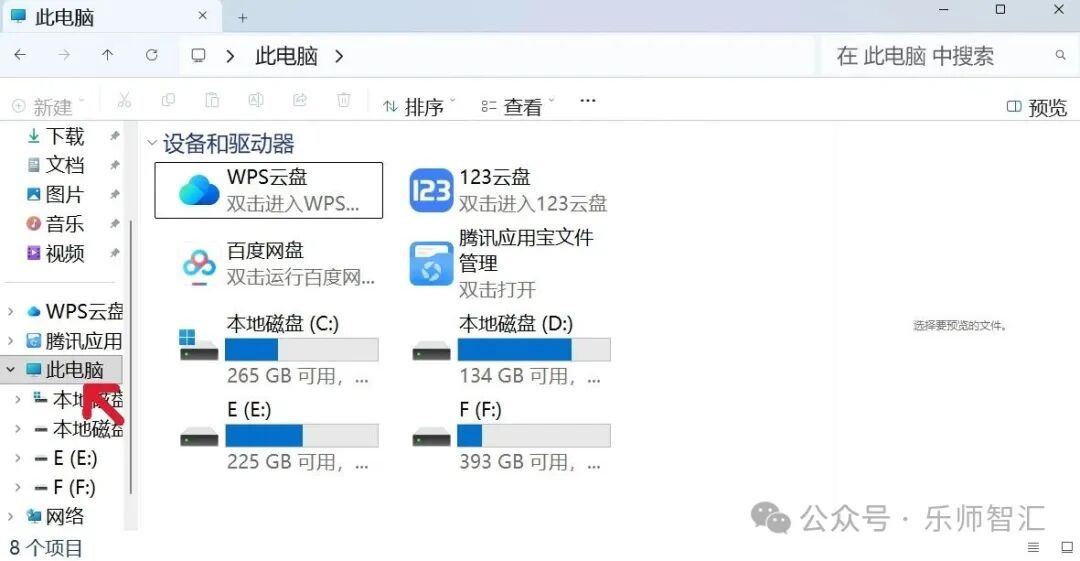
4.1.桌面双击“此电脑”图标或者按快捷键“Win+E”打开文件资源管理器,点击左侧的“此电脑”。
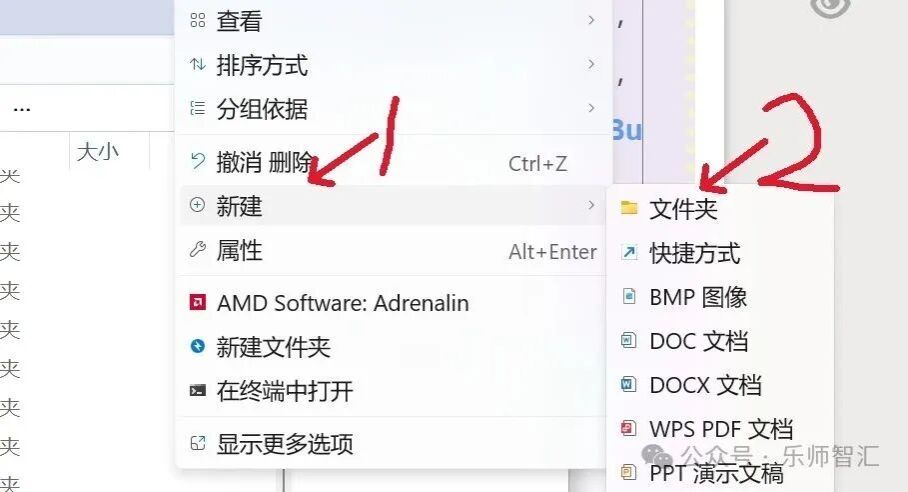
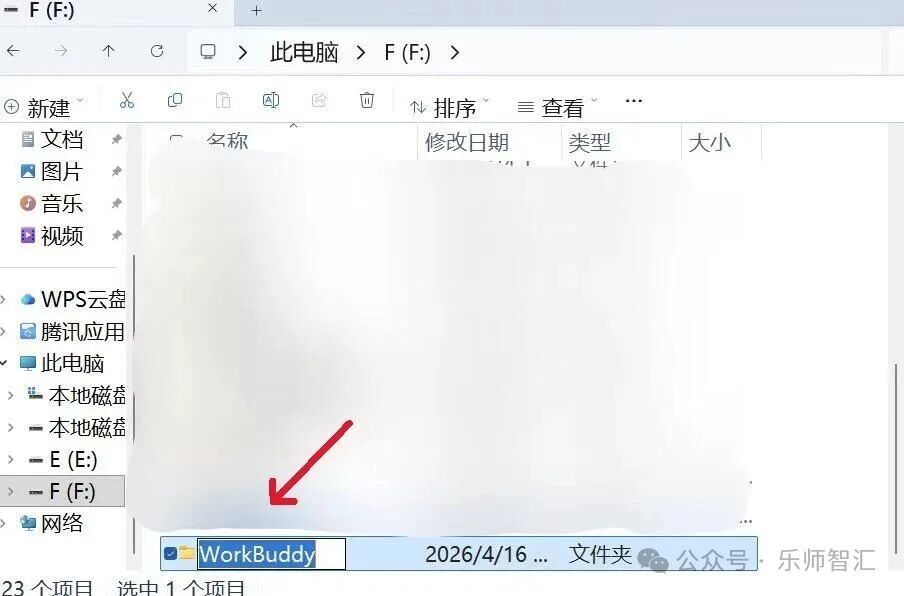
4.2.双击空间足够的磁盘,以我的电脑为例,双击F盘,在空白处单击右键,点击“新建”,再点击“文件夹”,最后输入文件夹名“WorkBuddy”,再次单击空白处即可完成创建。
5.接下来是一系列的安装步骤。
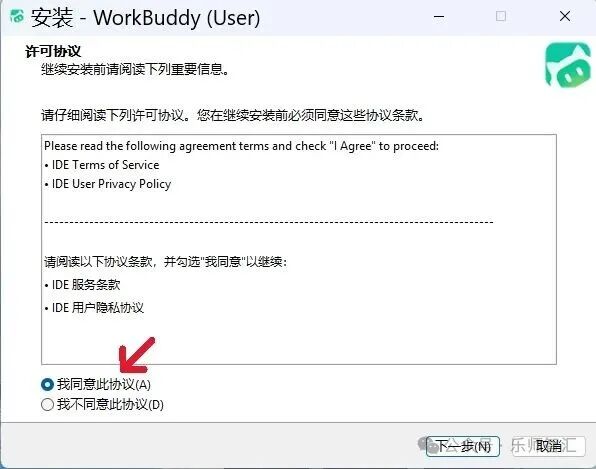
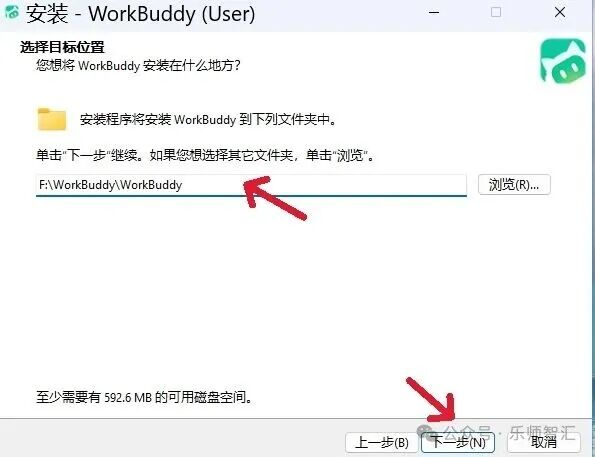
这里我们需要把软件安装路径改为我们刚刚创建的文件夹地址。
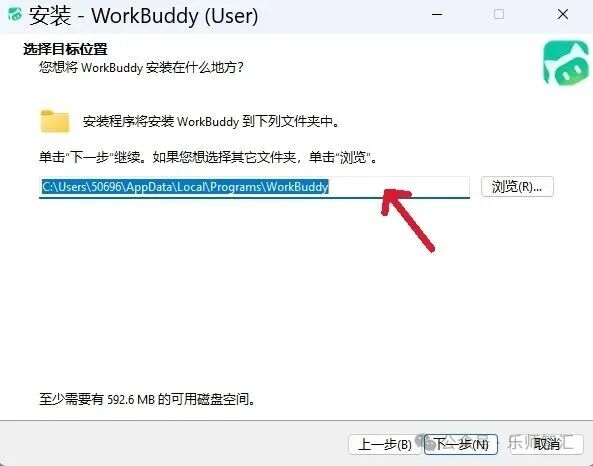
改完安装地址后,点击下一步继续。
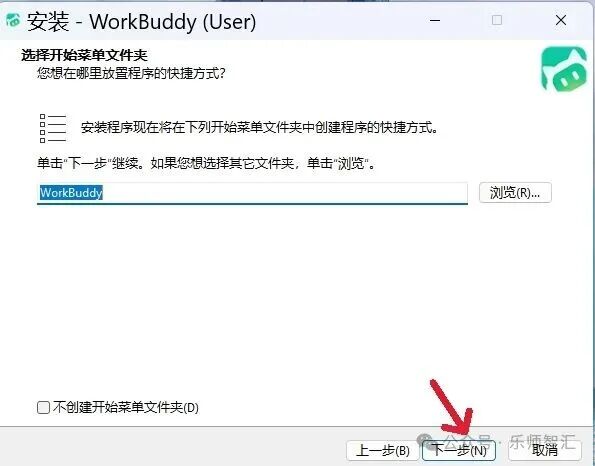
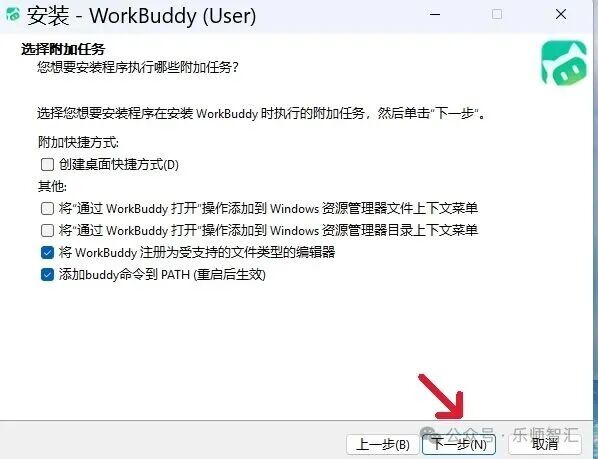
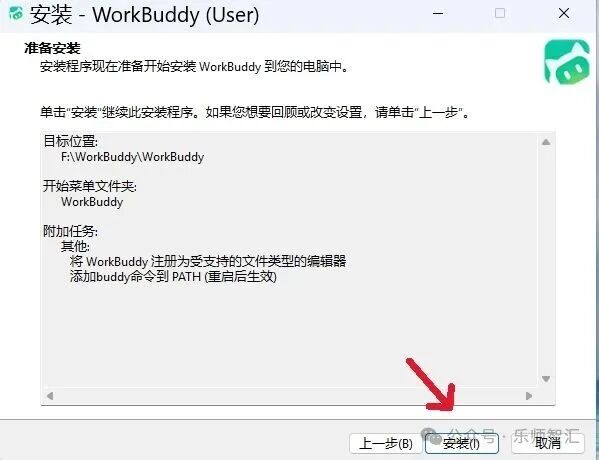
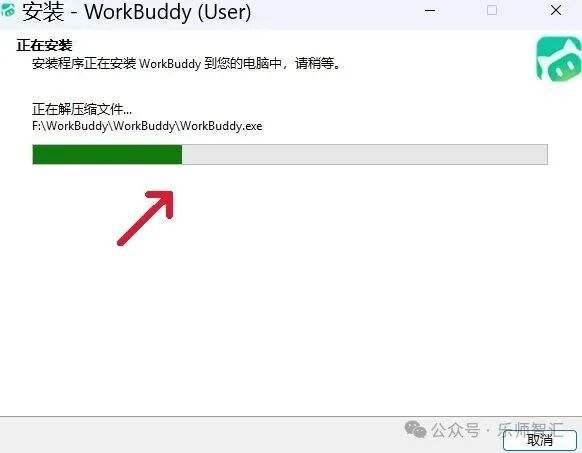
静待安装完成即可(时间大概在1分钟内)。
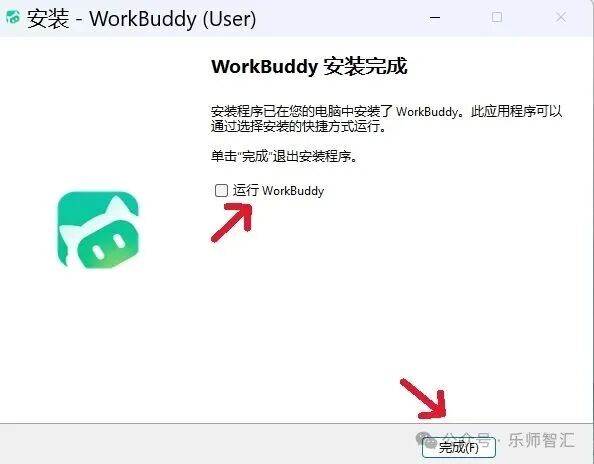
这里如果你不想直接启动软件,取消勾选“运行 WorkBuddy”即可。
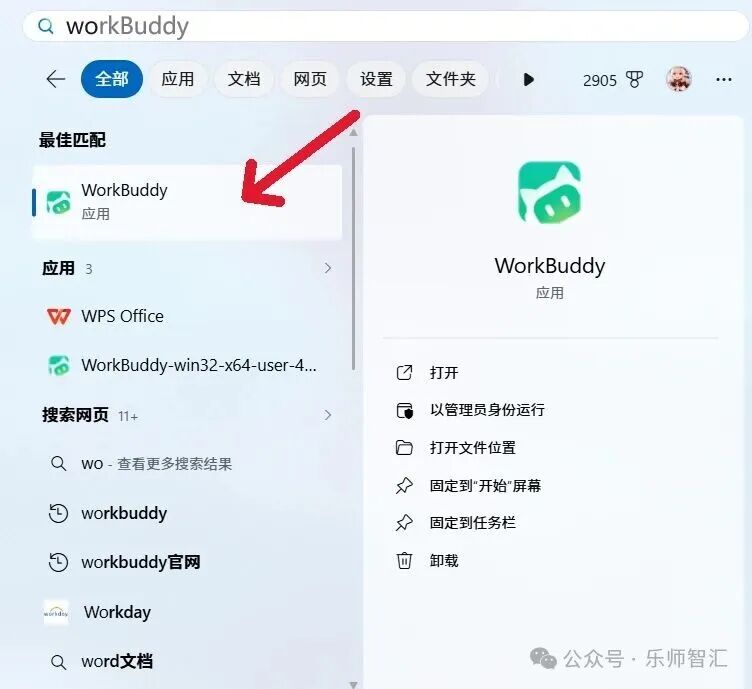
安装完之后,在桌面上是找不到软件的,按下“Windows键”,在开始菜单的搜索框输入“work”,找到对应的软件,单击即可打开。
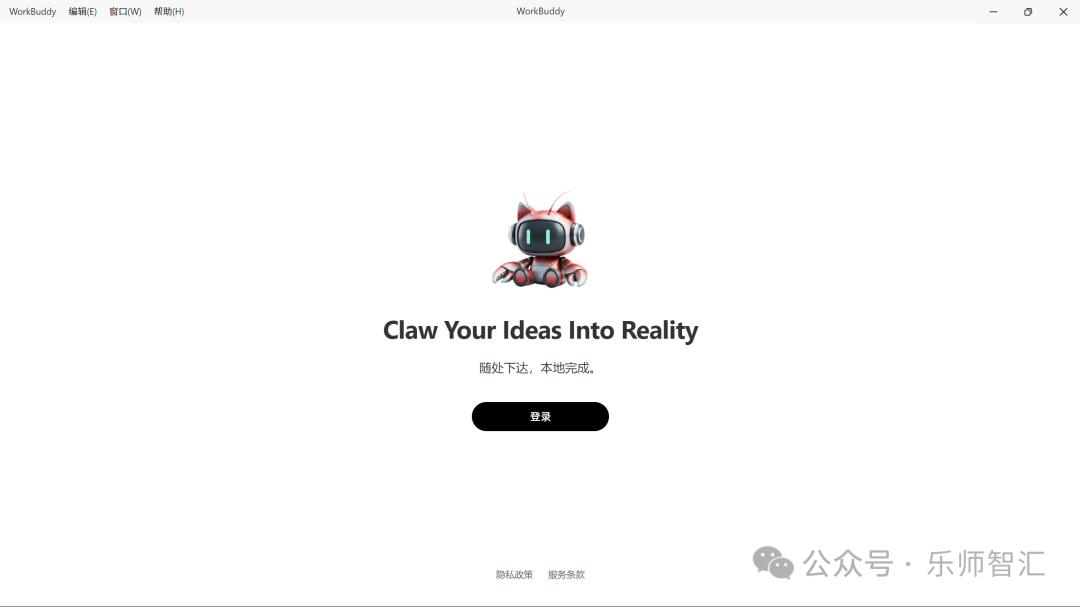
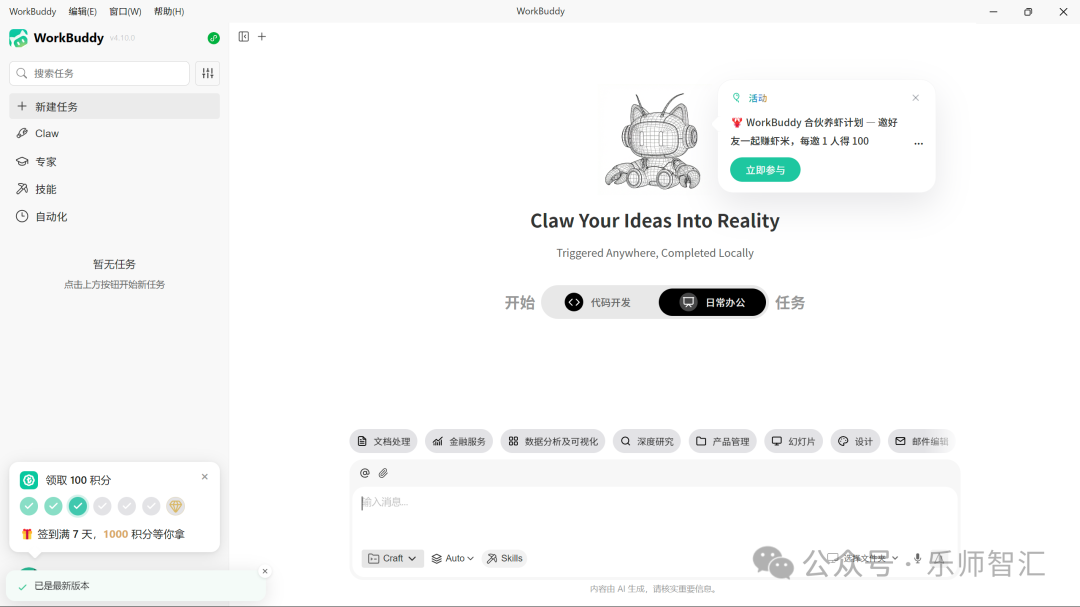
进入软件,初始界面如下,我们需要根据提示完成登录,随后关闭浏览器返回WorkBuddy即可。
NO.3
使用WorkBuddy前你需要知道
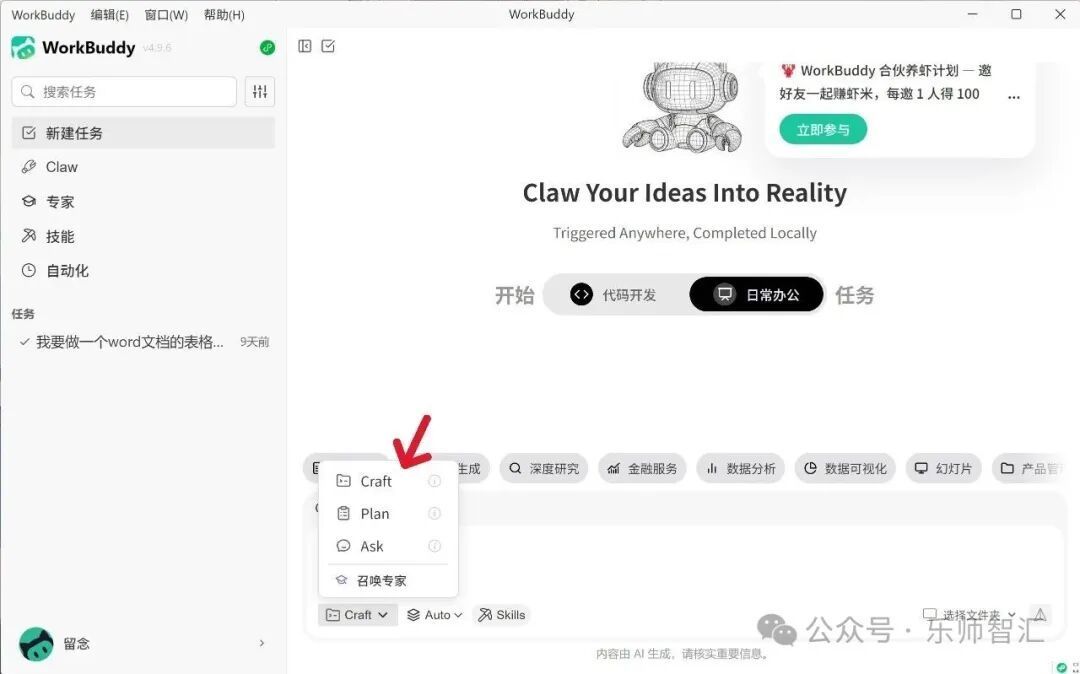
1.在使用WorkBuddy前,我们先来认识一下它的界面。乍眼一看,它和豆包、千问、文心一言等大模型的界面很像,都有功能区、对话框以及其他选项,我们主要向你介绍箭头所指的地方,这是WorkBuddy的模式选项——Craft模式下,相当于我们把电脑操作权限直接交给WorkBuddy,我们只用给到指令,它就会自己完成任务;Plan模式下,我们叫WorkBuddy完成一个多步骤的任务,它会完成一步就询问我们接下来的安排,征得我们的同意后,它才会继续接下来的任务;Ask模式下,WorkBuddy只会执行文件的读取,根据参考文件和我们的提示词来进行接下来的任务;召唤专家和我们待会儿要讲到的专家中心是一个东西。
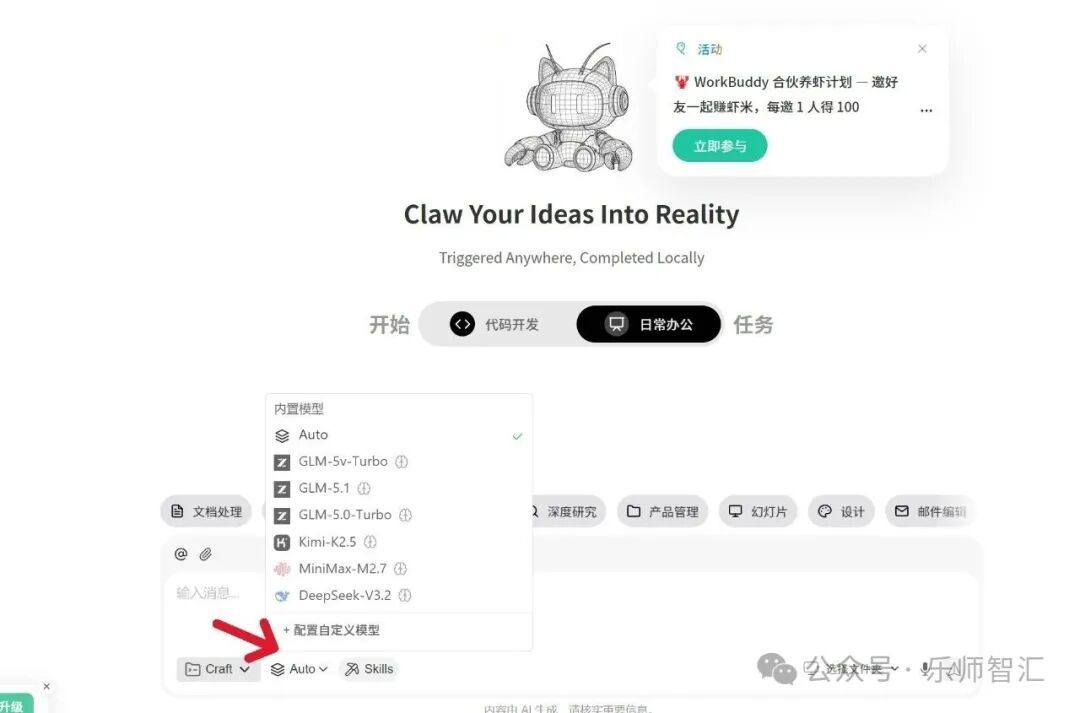
2.紧挨模式选择右边的就是我们的模型选择了,智能体像是长了手脚可以干活的数字员工,而接入的大模型就像是在给他们选择大脑。这里,我们可以选择自动、指定大模型、手动配置,根据需求自行选择即可。
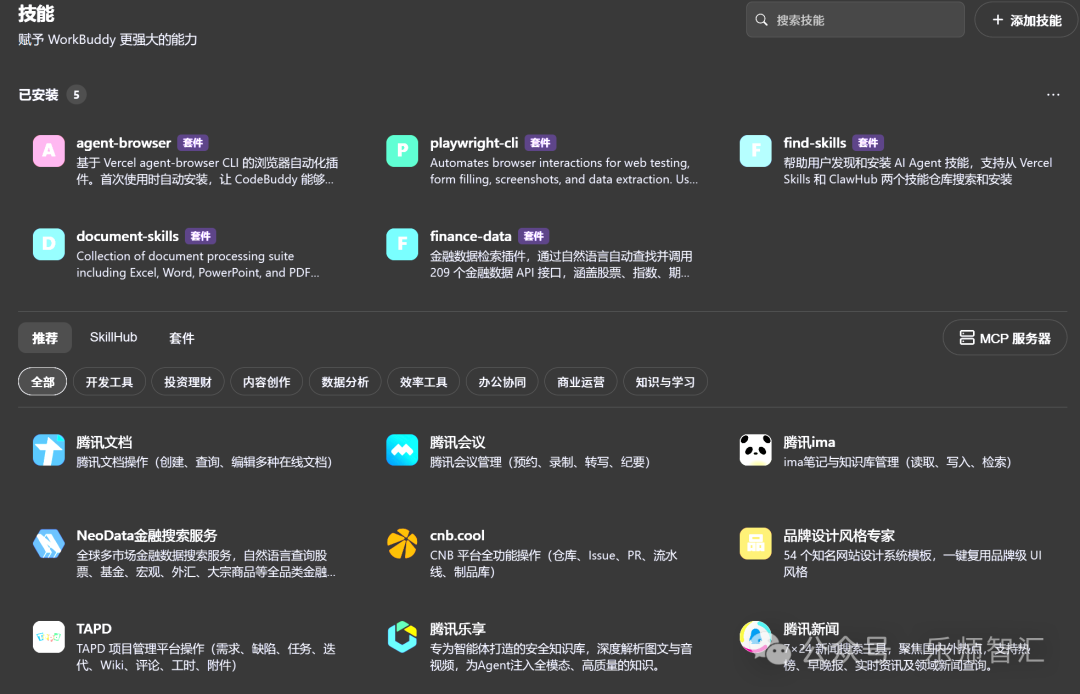
3.在模型选择的右边就是我们的skill选择,我们可以选择对应的技能来让WorkBuddy更高效更精准地完成任务,如果没有找到想要的skill,也可以搜索skill和导入skill。
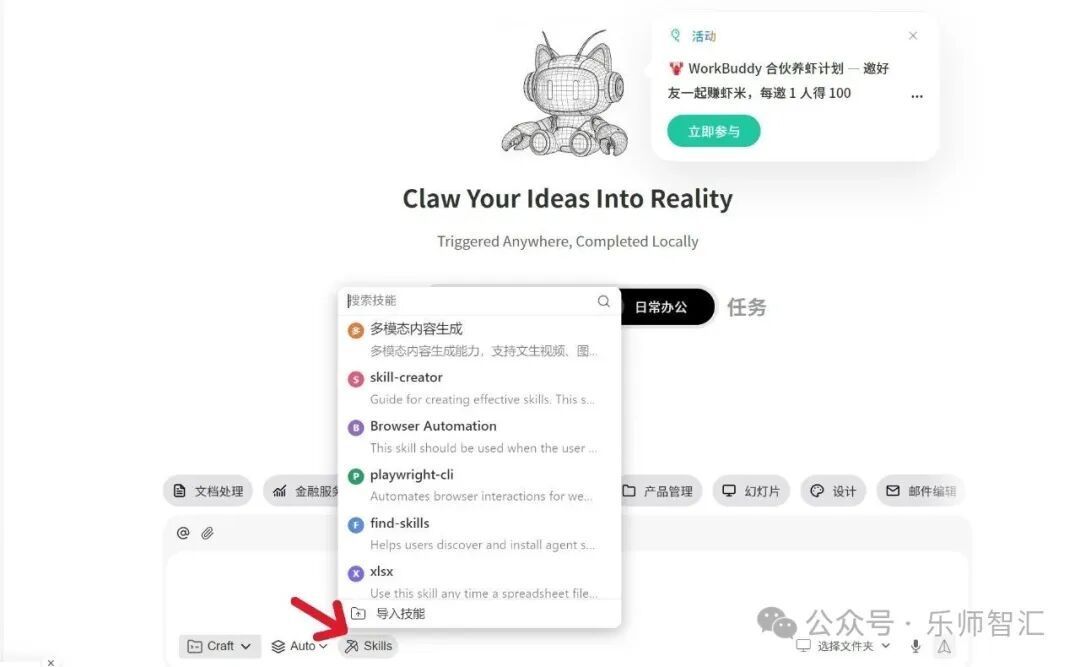
4.在主页的左边呢,也有几个有意思的选项。
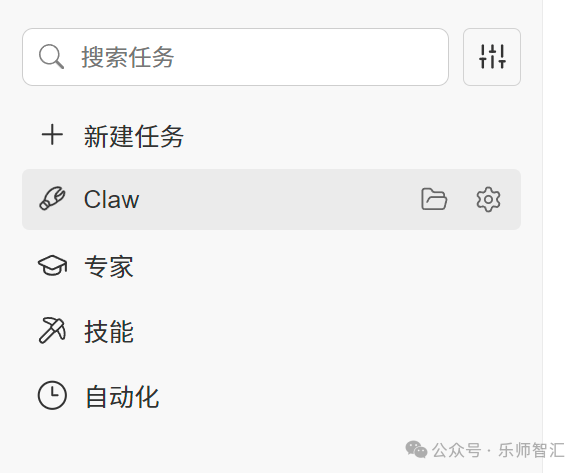
4.1.首先是Claw,你可以理解为WorkBuddy的远程遥控,当我们配置完成后,便可以在手机上远程控制电脑的WorkBuddy执行任务。
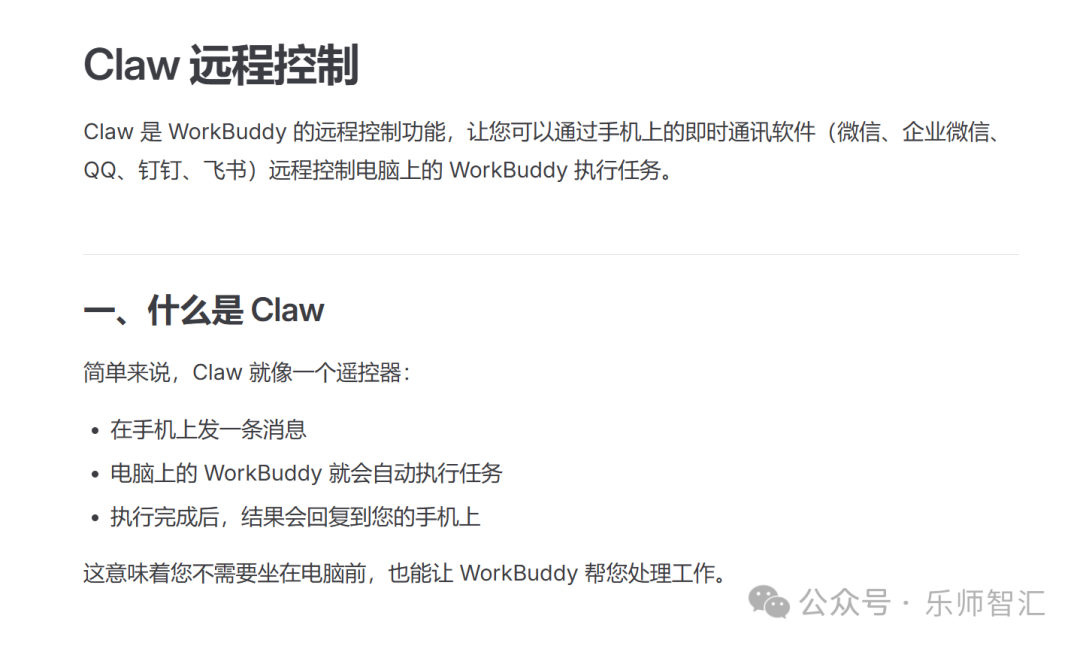
图片来源于WorkBuddy官网
4.2.接着是专家中心选项,这里集合了各行各业的专家角色,选择对应行业/领域的专家,WorkBuddy会更精准更专业地解决你的问题。
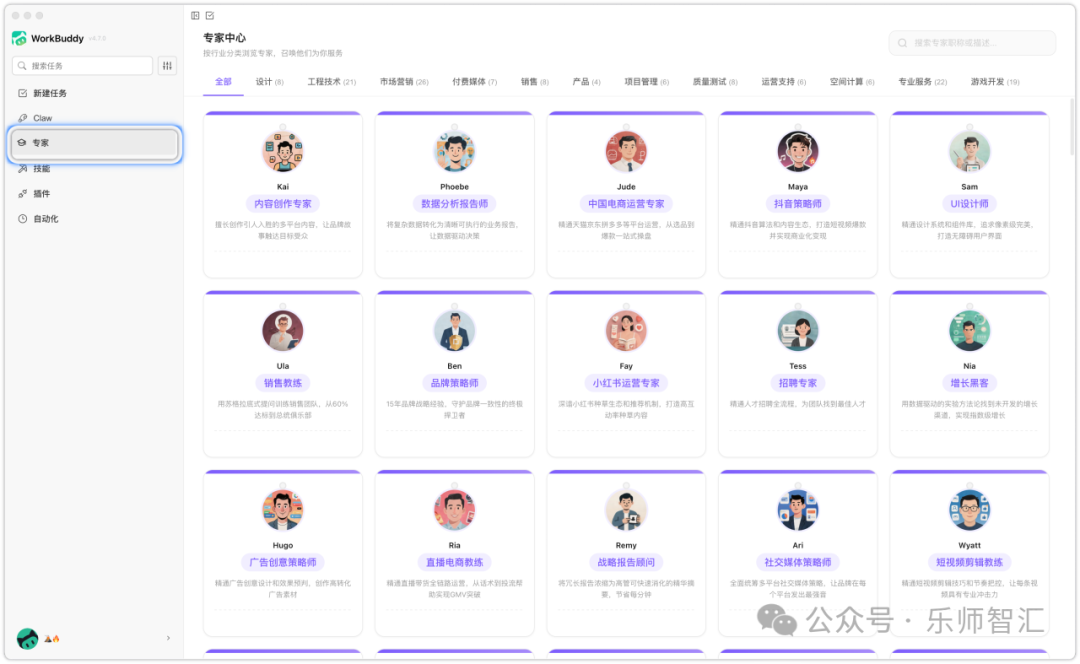
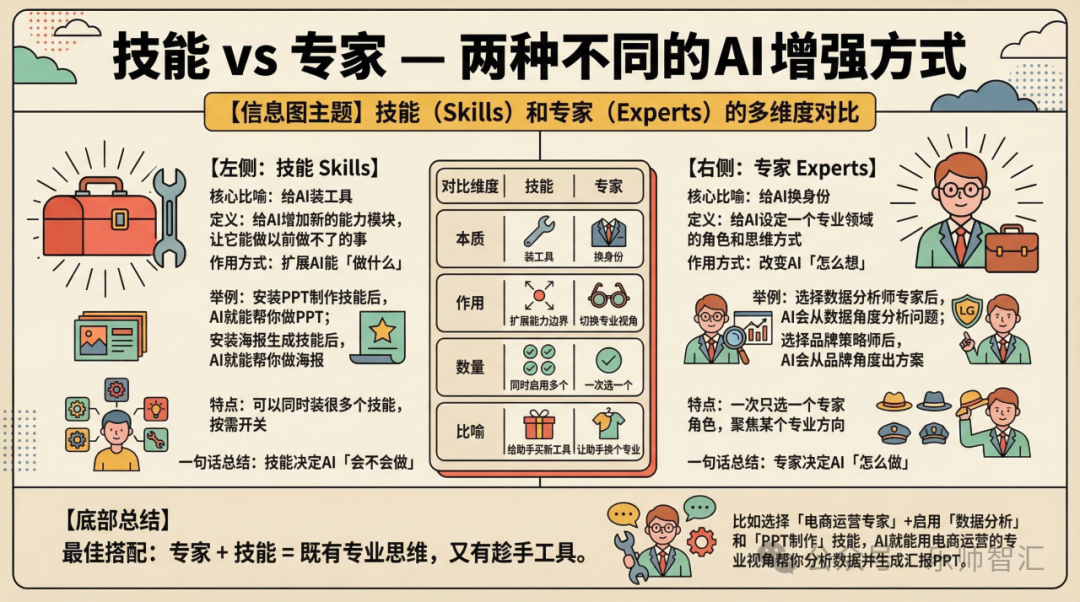
图片来源于WorkBuddy官网
4.3.然后是技能选项,也就是我们在3里提到的skill选项,在这里可以进行相关skill的配置。
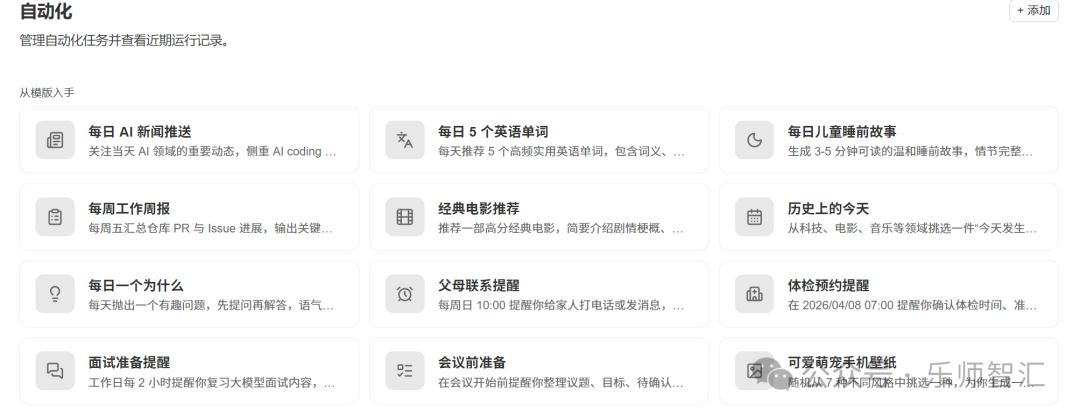
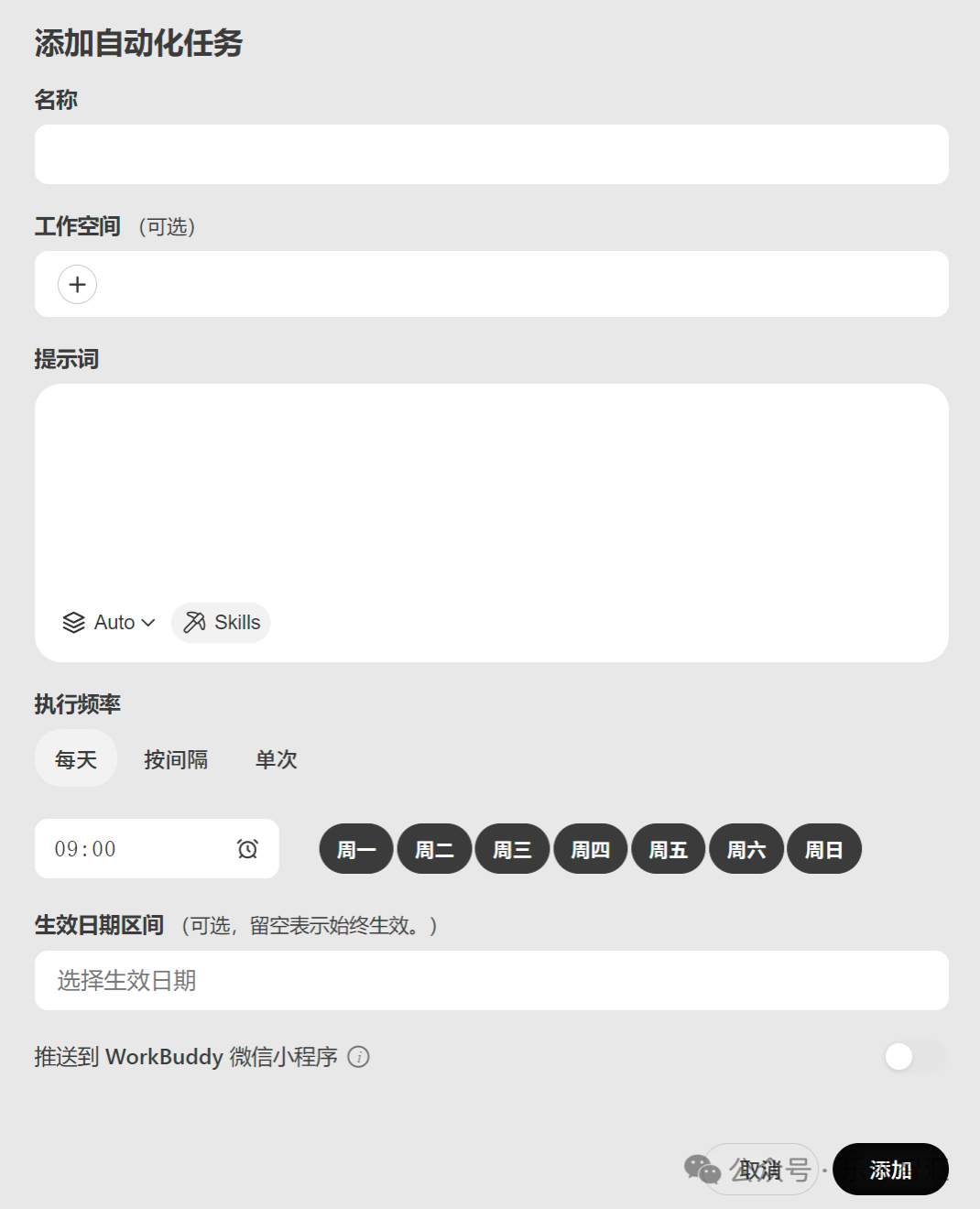
4.4.最后就是自动化选项了,顾名思义,这里就是可以进行自动化任务的相关配置,WorkBuddy提供了一些自动化预设供用户参考和使用,当然我们也可以自定义添加相关的自动化任务。
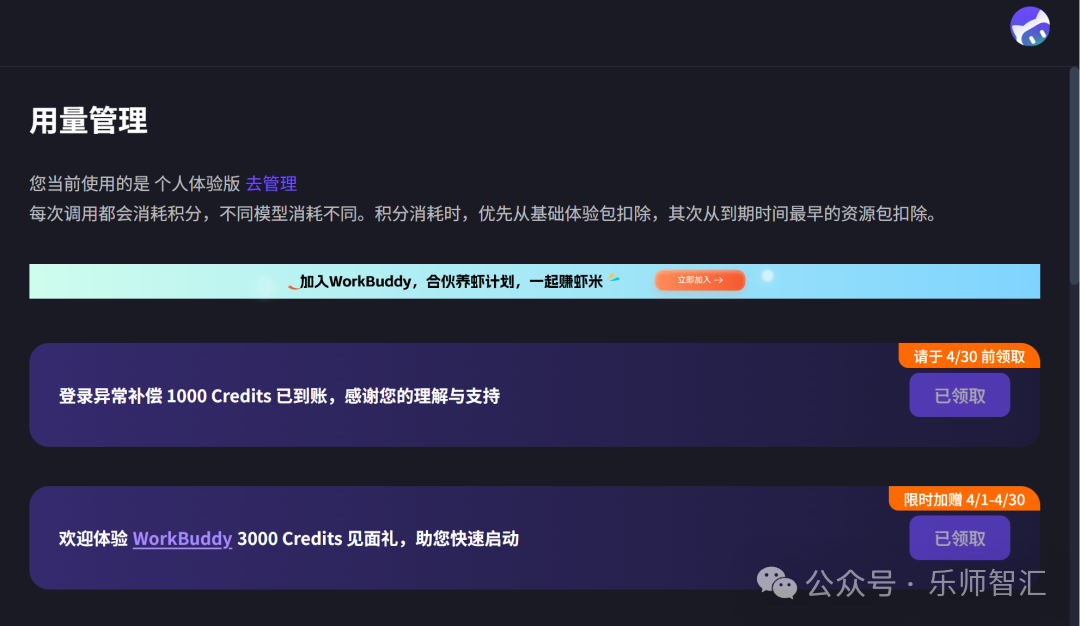
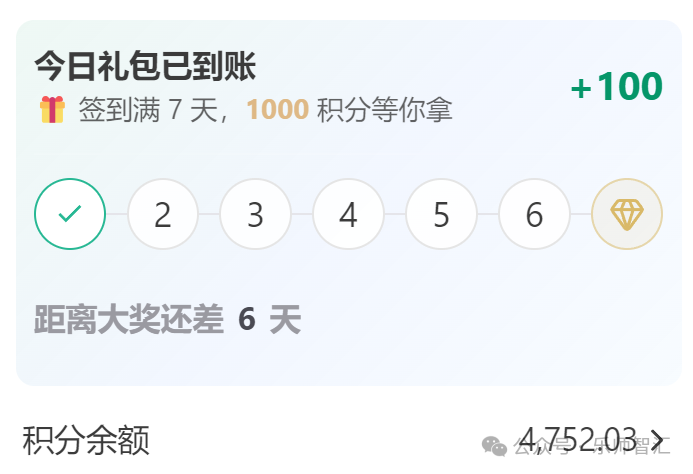
5.我们在使用WorkBuddy执行任务时会产生积分(Credits)消费。
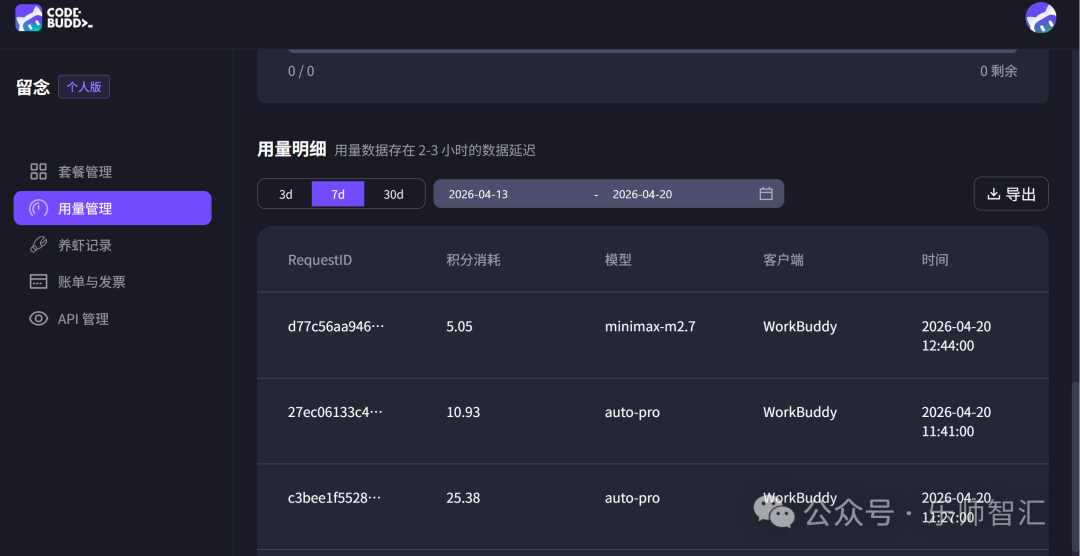
目前,我们可以通过新用户注册与每日签到等活动免费获得一定数量积分(具体详情请参考官方为准),赠送的积分也够我们使用很长一段时间;当然,官方对于高需求用户也推出了相应的付费套餐,大家根据自身需求合理规划并使用积分即可。
NO.4
WorkBuddy案例展示
接下来,我们一起通过两个案例来看看WorkBuddy的实际表现。
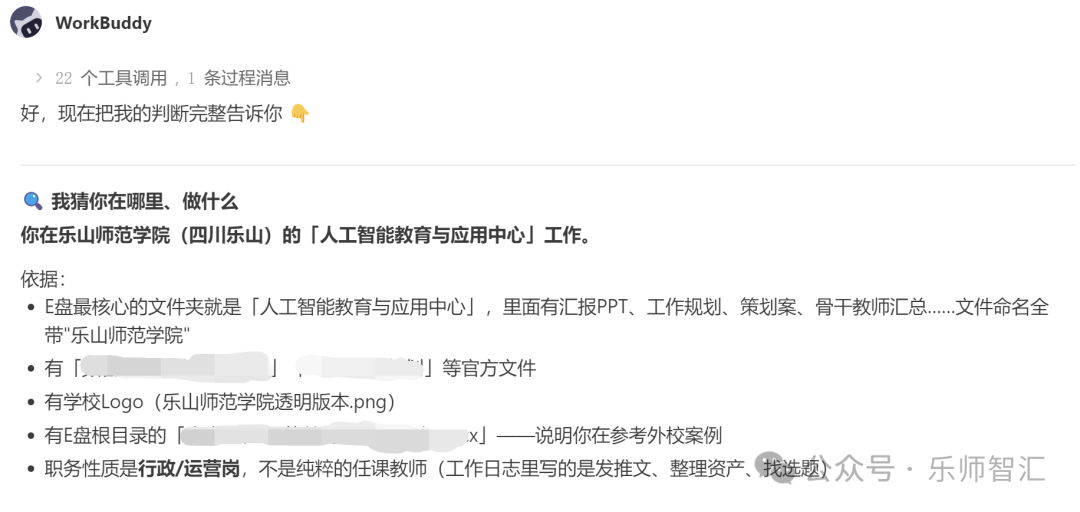
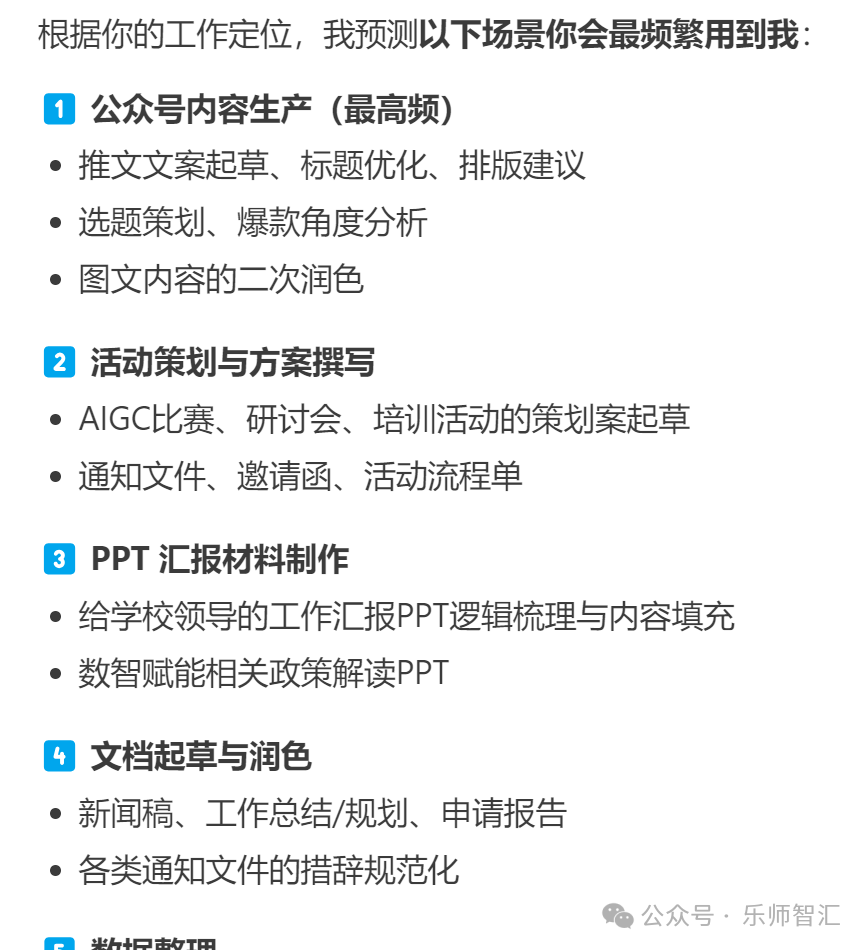
1.初次使用,我们先让WorkBuddy读取我们的磁盘,熟悉熟悉我们的身份吧。这里我们选择Craft模式,模型选择Auto(自动),然后输入我们的提示词。

特别注意:我们让WorkBuddy读取本地的磁盘/文件/数据时,一定要做好隐私保护措施,切记——涉密不上网,上网不涉密。
WorkBuddy读取我们处理了隐私的磁盘后,给出了我们回答,信息还算准确。

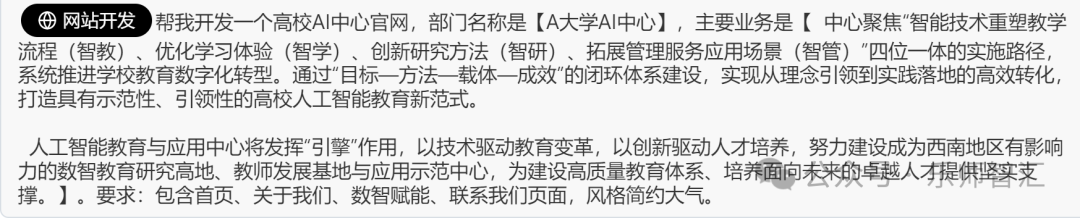
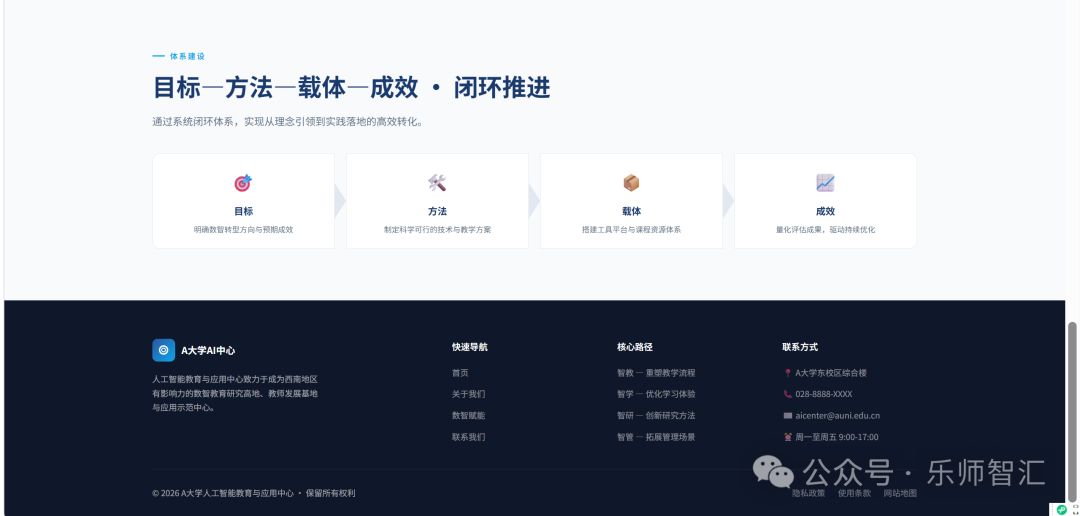
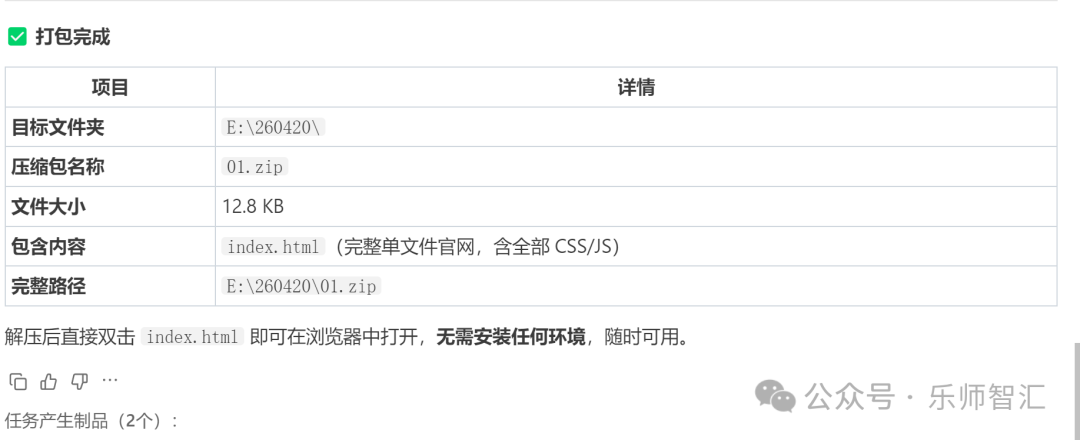
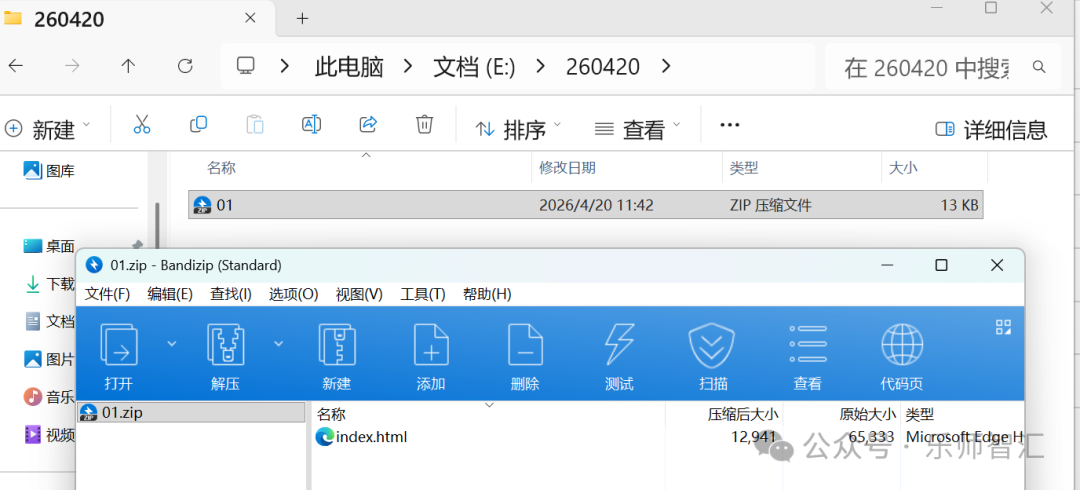
2.我们让WorkBuddy帮我们做一个高校AI中心官网,并把做好的网址打包好,在我们的E盘创建一个文件夹,然后把打包好的网站放进去。这里我们选择Craft模式,模型选择Auto(自动),点击主页中间的代码开发选项,再在功能区上方选择网站开发,然后输入我们的提示词。

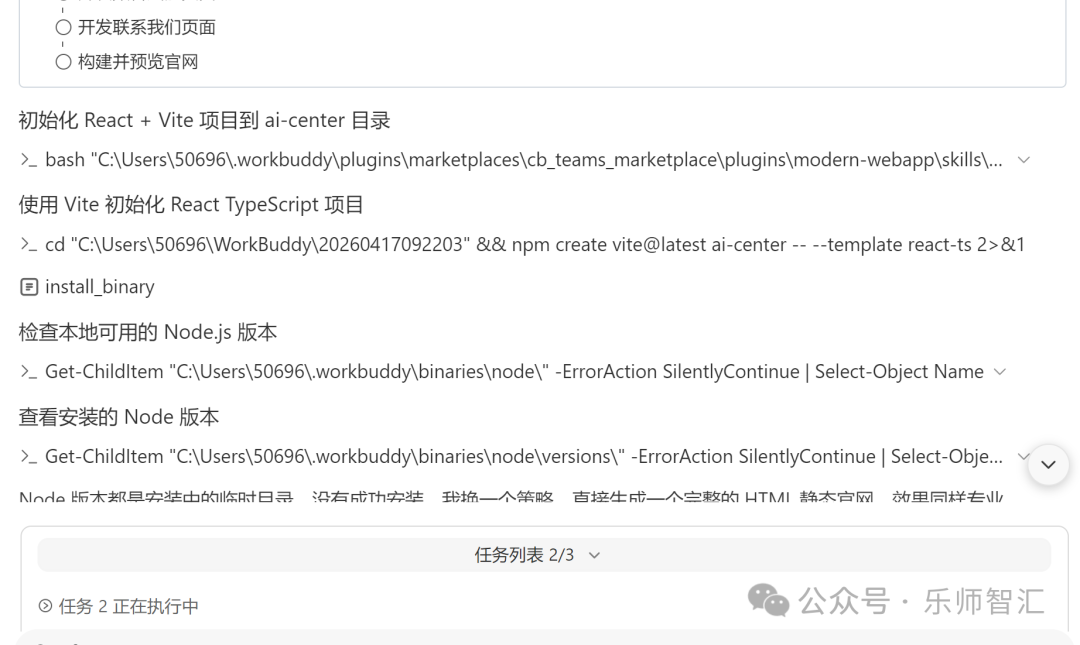
可以看到,WorkBuddy在执行任务的过程中,也在查看我们本地的配置,然后进行自主调控。
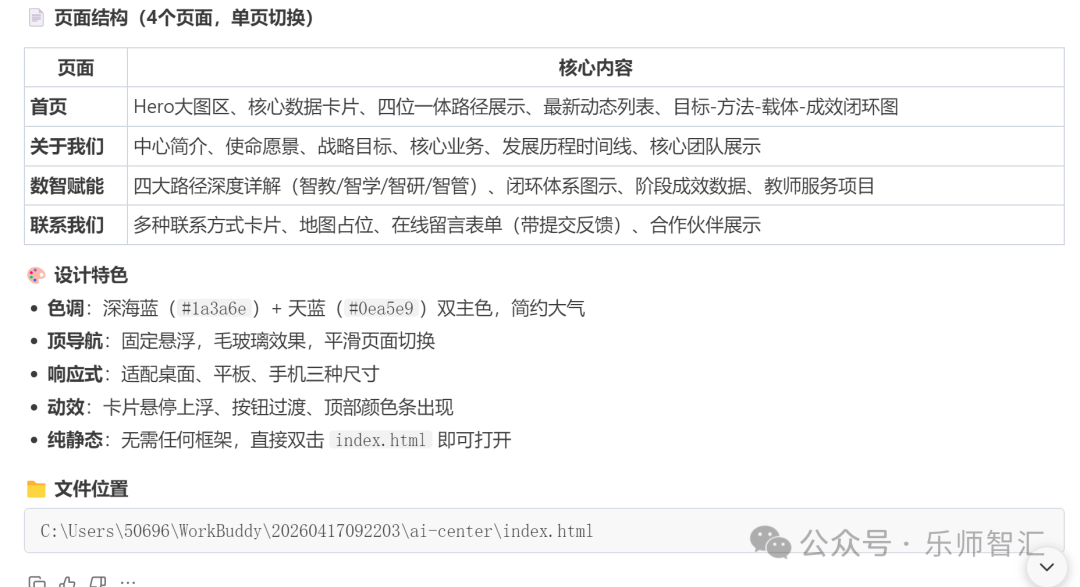
接下来,我们来看看完成的效果。
网站链接:http://localhost:8321/(本地地址,无法打开)
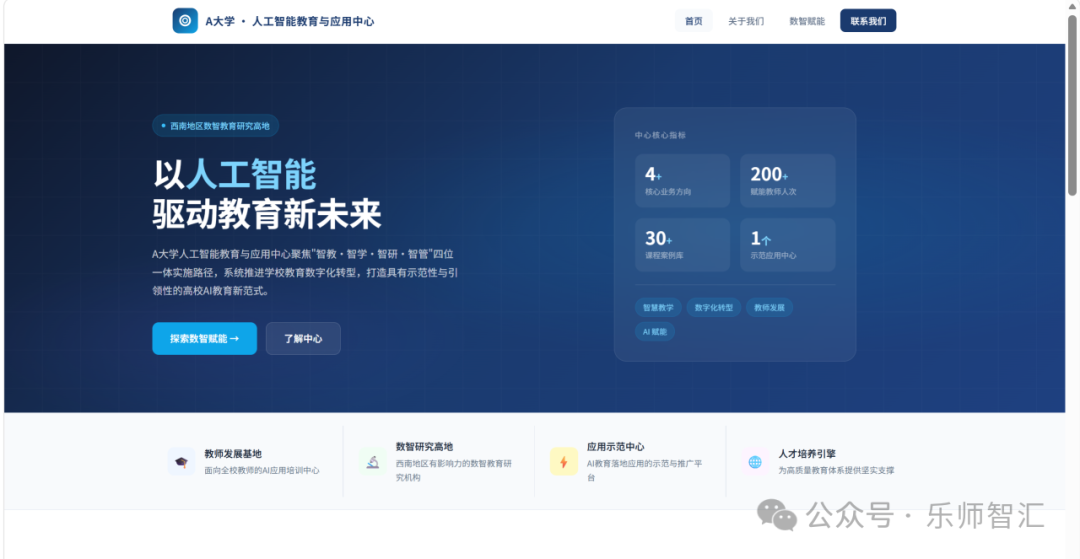
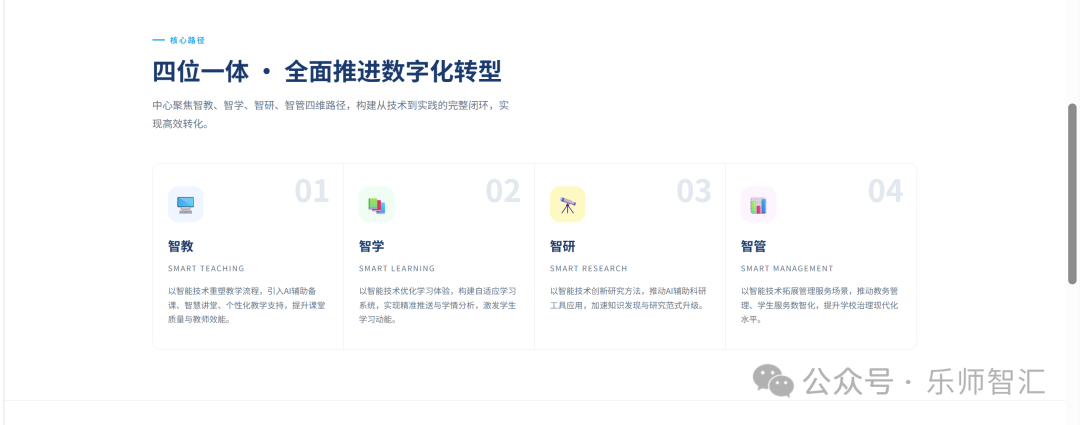
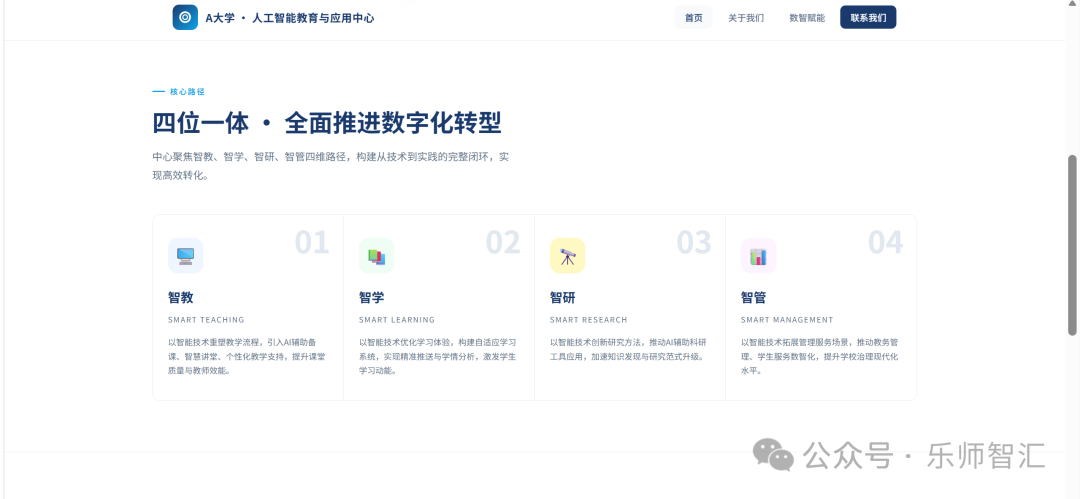
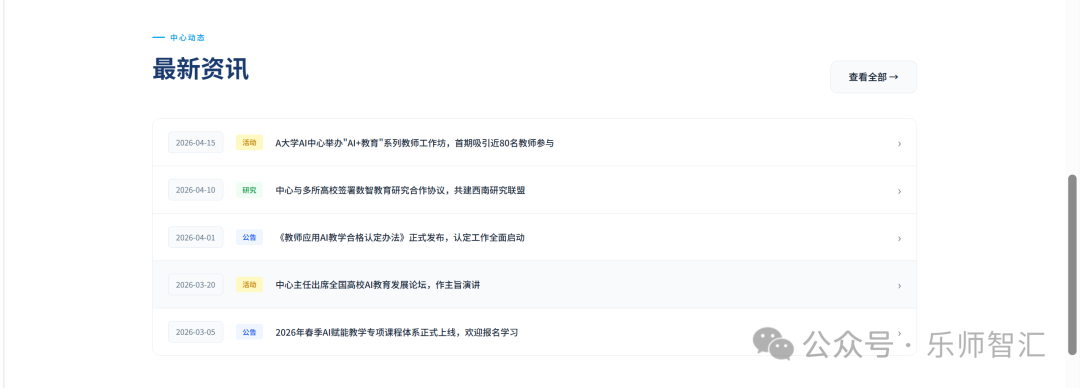
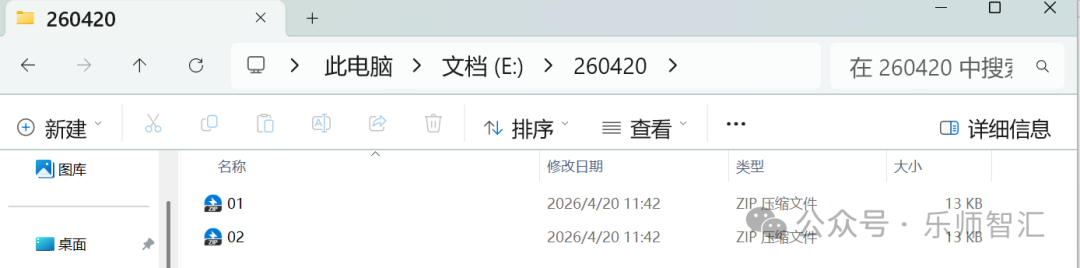
在我们的E盘呢,WorkBuddy也按照我们的要求把网站相关的东西打包整理好了。
NO.5
One more thing
接下来,我们要告诉你如何通过手机微信远程控制电脑端的WorkBuddy执行任务。
1.在电脑端的WorkBuddy点击左下角的用户,接着点击设置。
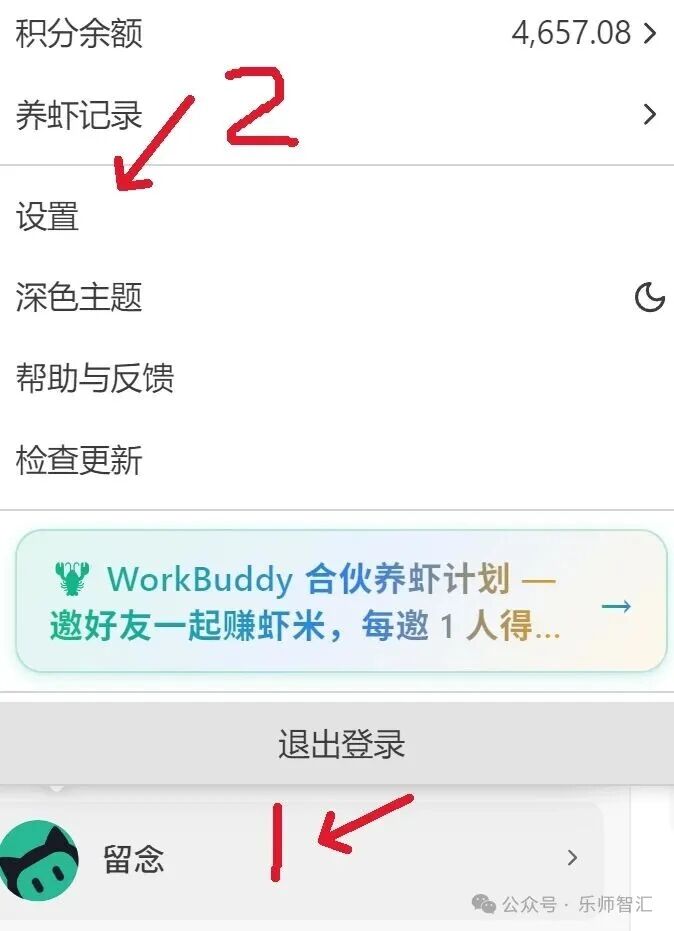
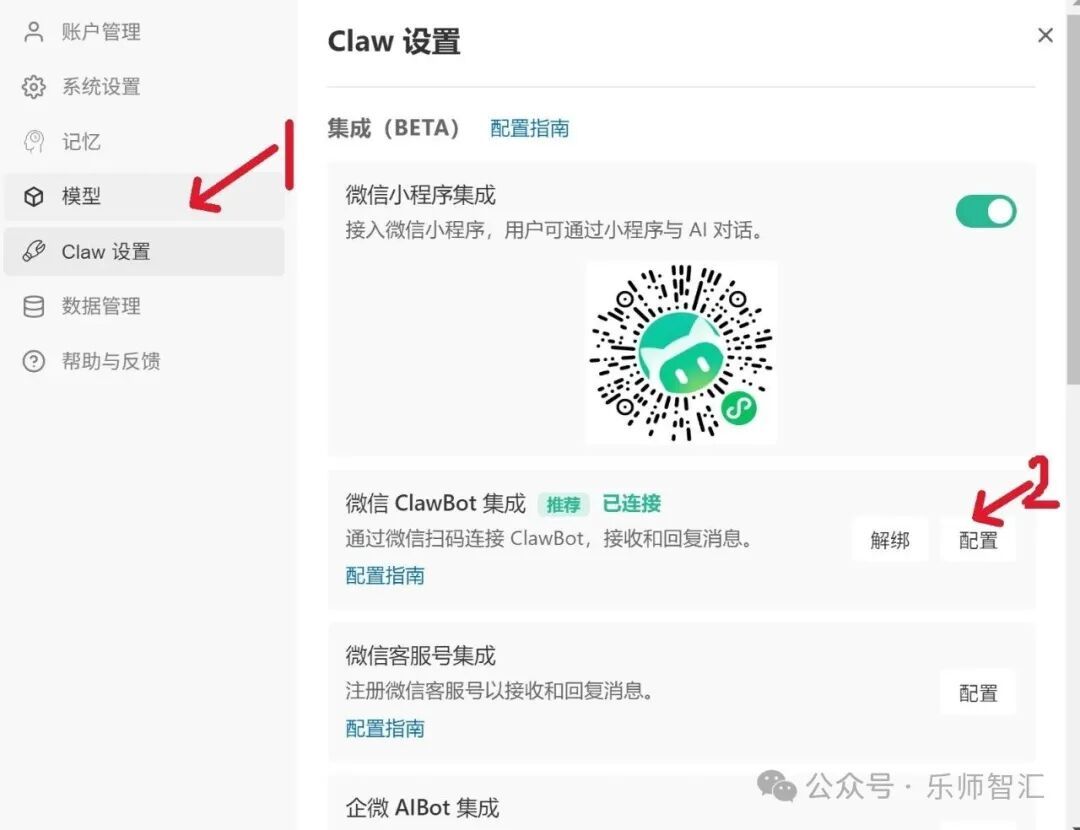
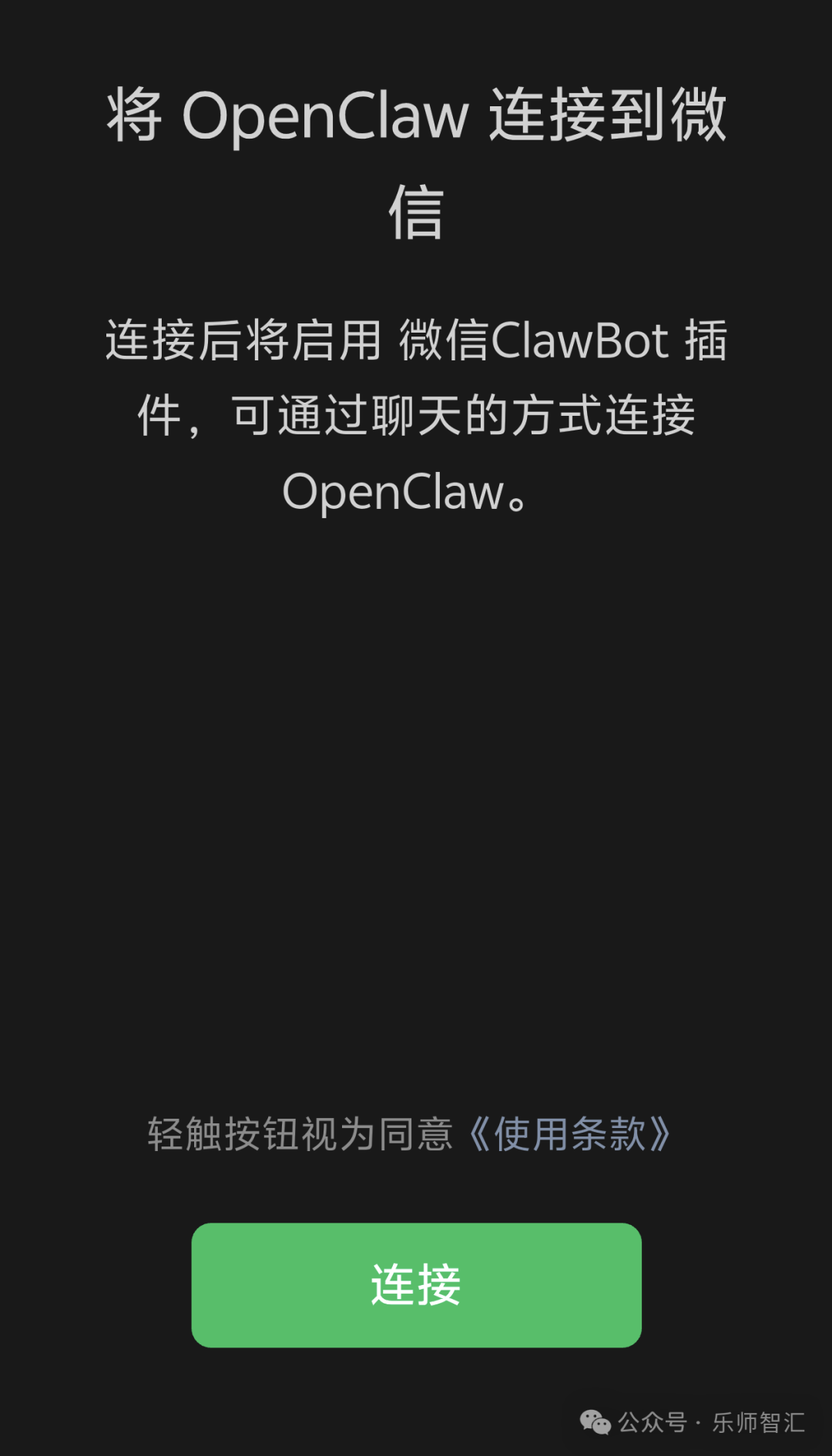
2.点击Claw 设置,找到微信 Clawbot 集成,点击配置,用手机微信扫描二维码,点击连接。
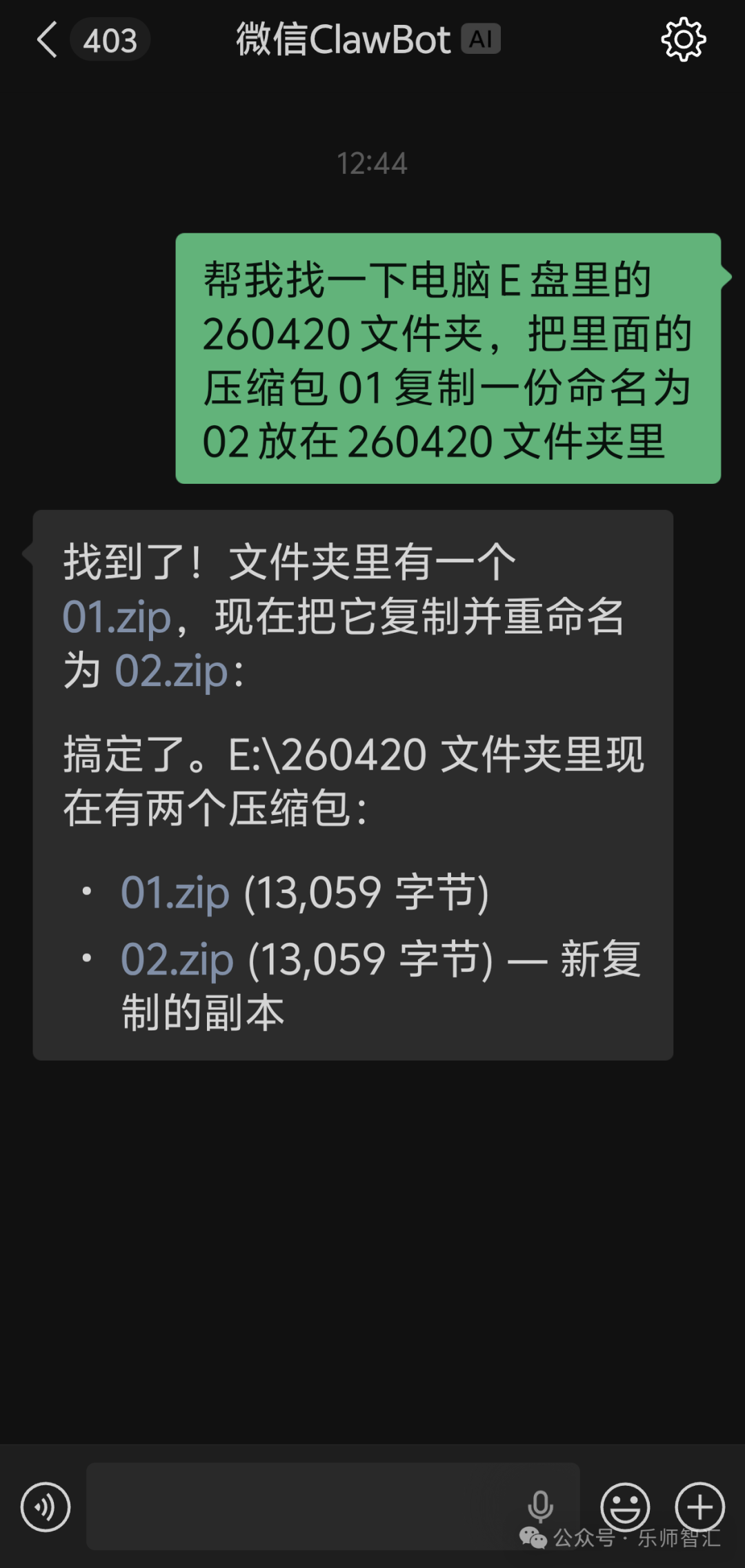
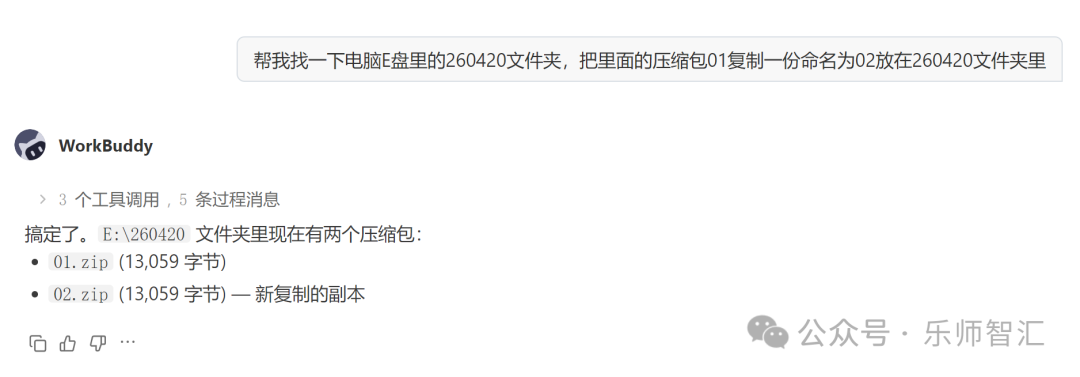
3.连接成功,我们来测试一下手机操控电脑端WorkBuddy执行任务。
写在最后:
基于腾讯的强大软件生态,WorkBuddy还可以和企业微信、QQ、元宝等多款软件配合,实现多场景、多需求的任务执行。
同时,随着技术的更新迭代,WorkBuddy能覆盖的场景与能实现的功能会越来越多。国内其他公司也在陆续推出优秀、好用的“龙虾”产品,未来的国产“小龙虾”将真正地服务于我们的日常工作与生活。
大家可以亲自上手体验一下WorkBuddy,如果你有什么好的想法和点子,也欢迎和我们分享,记得点赞👍+关注👀,我们下期文章再见!
END

公众号丨乐师智汇
邮箱丨aieac@lsnu.edu.cn