NO.1
今天的主角是谁?
嗨~伙伴!2026年已经拉开序幕,愉快的元旦假期过后,大家又投入到了工作和学习中。今天,我们为你带来一款提升效率的工具——布丁扫描,有了它,相信你在文档/文件的处理上会事半功倍。
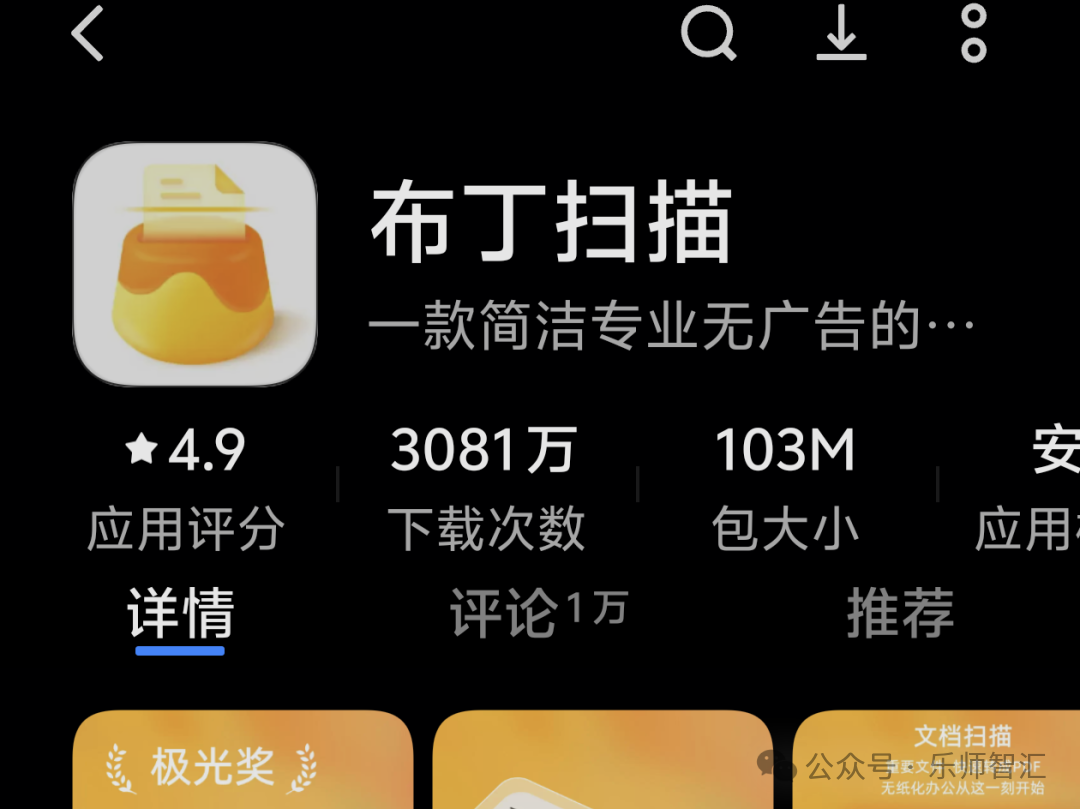
布丁扫描由vivo官方合作伙伴——广东天宸网络科技有限公司开发运营,其技术源自vivo琥珀扫描,AI能力由vivo提供支持。可以理解为 “vivo官方授权的独立产品”。布丁扫描主打免费、无广告、功能全面三大特点,被很多用户称为 “扫描界的清流”。
接下来,我们将为你展示布丁扫描的几个亮点功能,但在那之前,你需要在手机上安装它。安装步骤也非常简单,打开你的手机应用商店,搜索布丁扫描,点击下载/安装,再完成注册登录即可。
涉及到文件相关的内容,我们也要温馨提示你——“上网不涉密,涉密不上网”,严格遵守法律法规和相关制度保密文件,做守法好公民。
NO.2
快速生成电子文件
进入软件首页,点击“文档扫描”或者底部的黄色相机,进入操作界面。
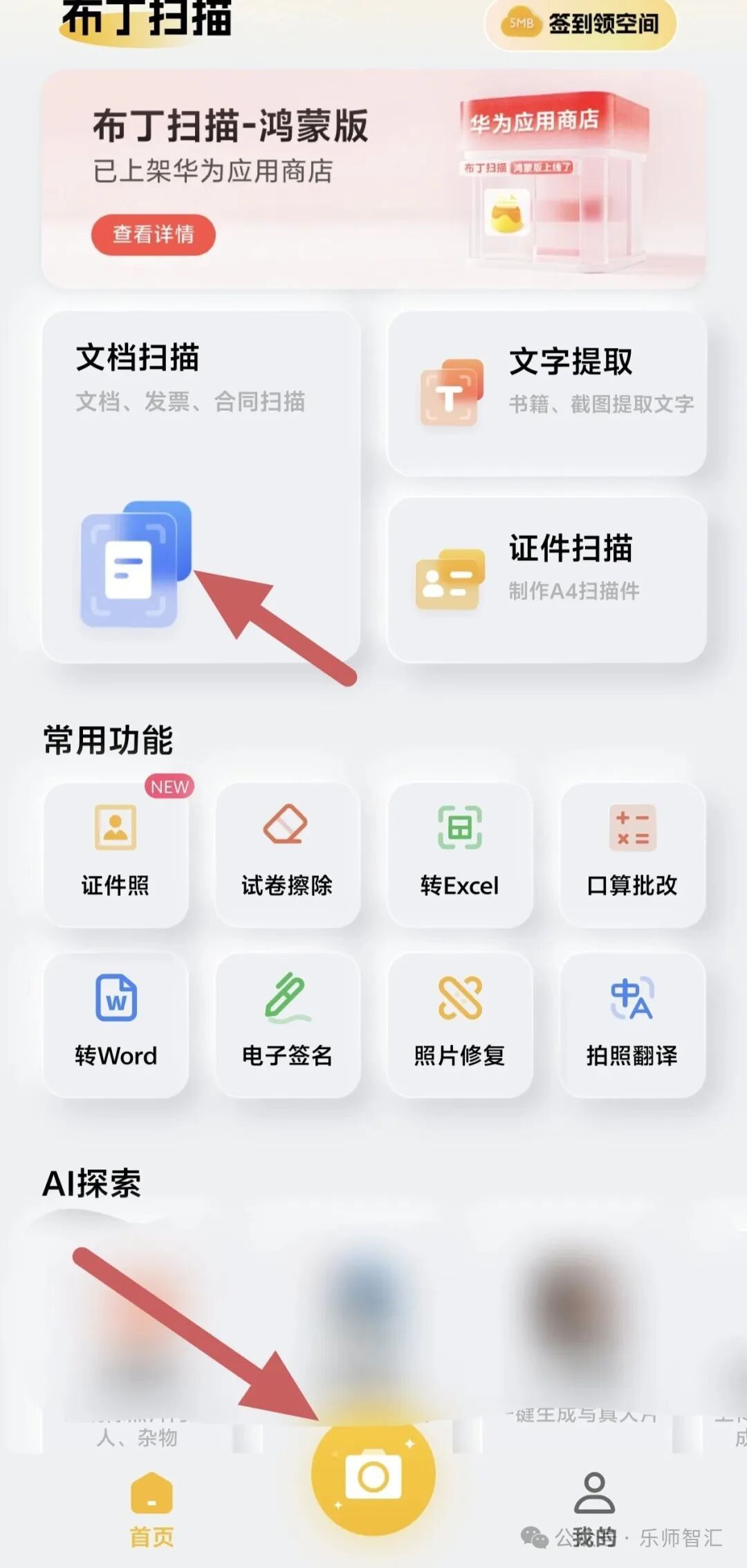
2.根据自己的需求自行选择功能与设置,这里我们以“文档扫描”为例子向你展示。
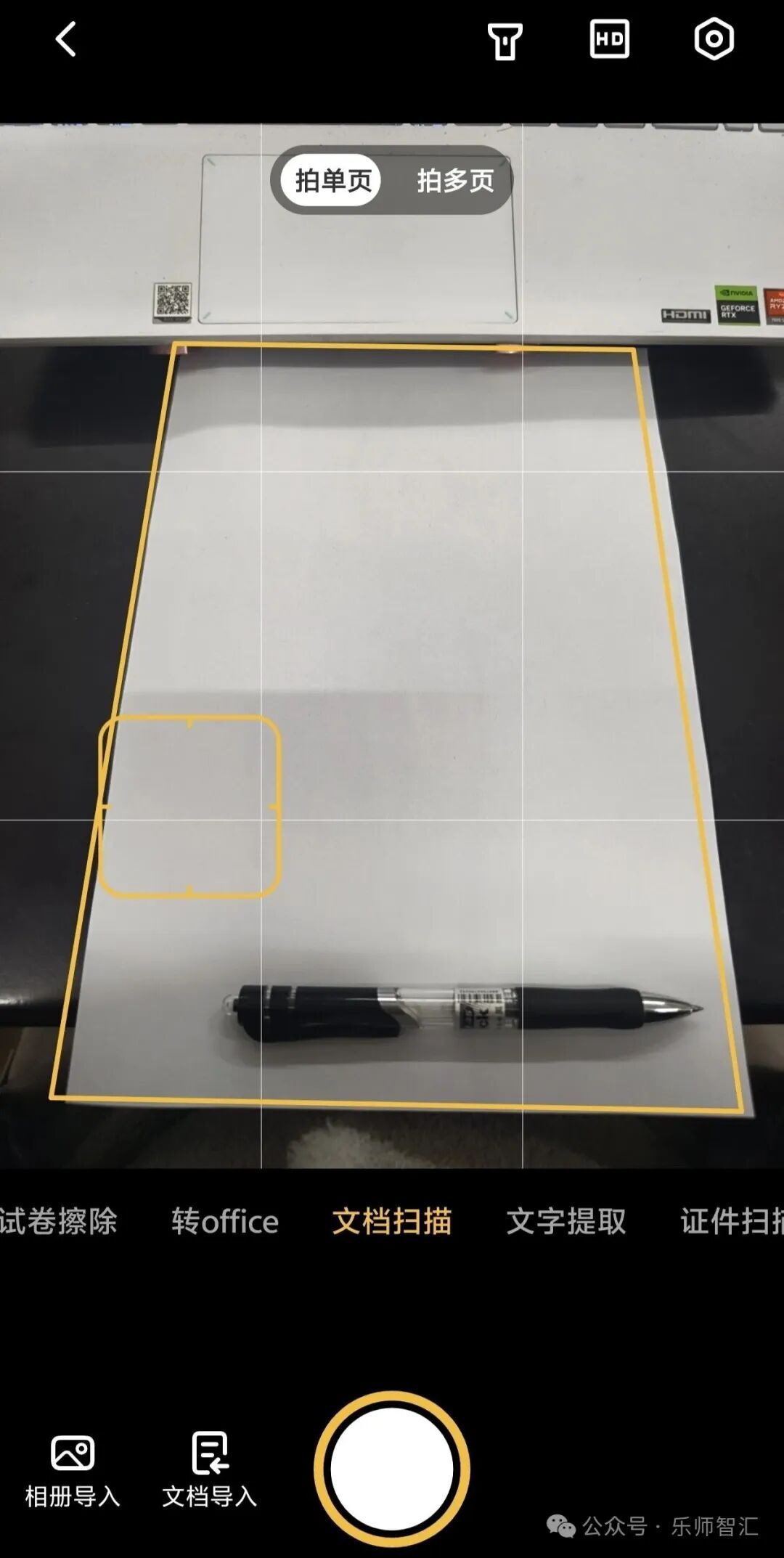
3.把文档放在扫描框内,黄色提示线会自动跟随,调整好后点击拍摄按钮即可。
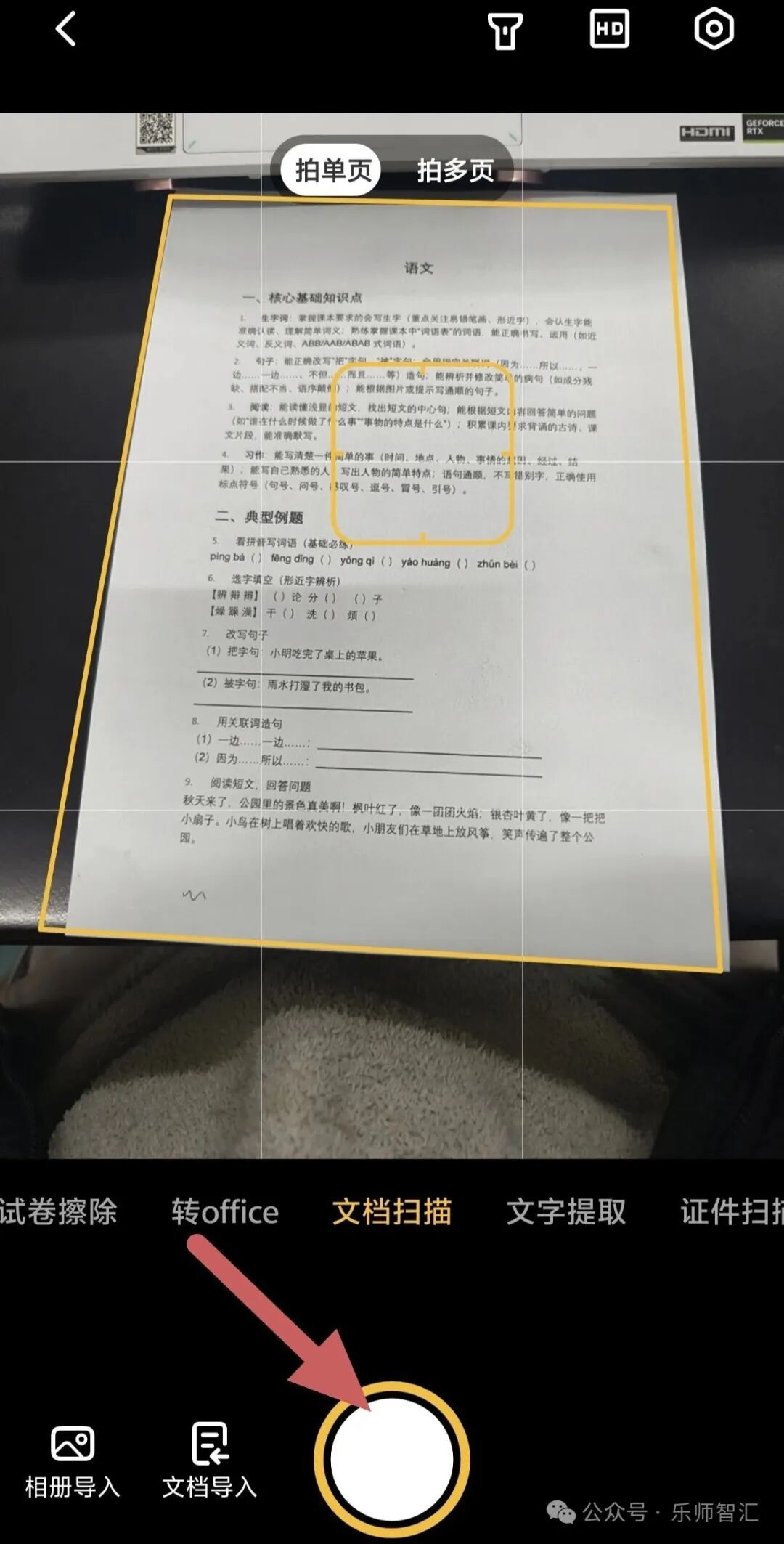
4.根据需求调整拍摄文档,确认无误点击“下一步”。
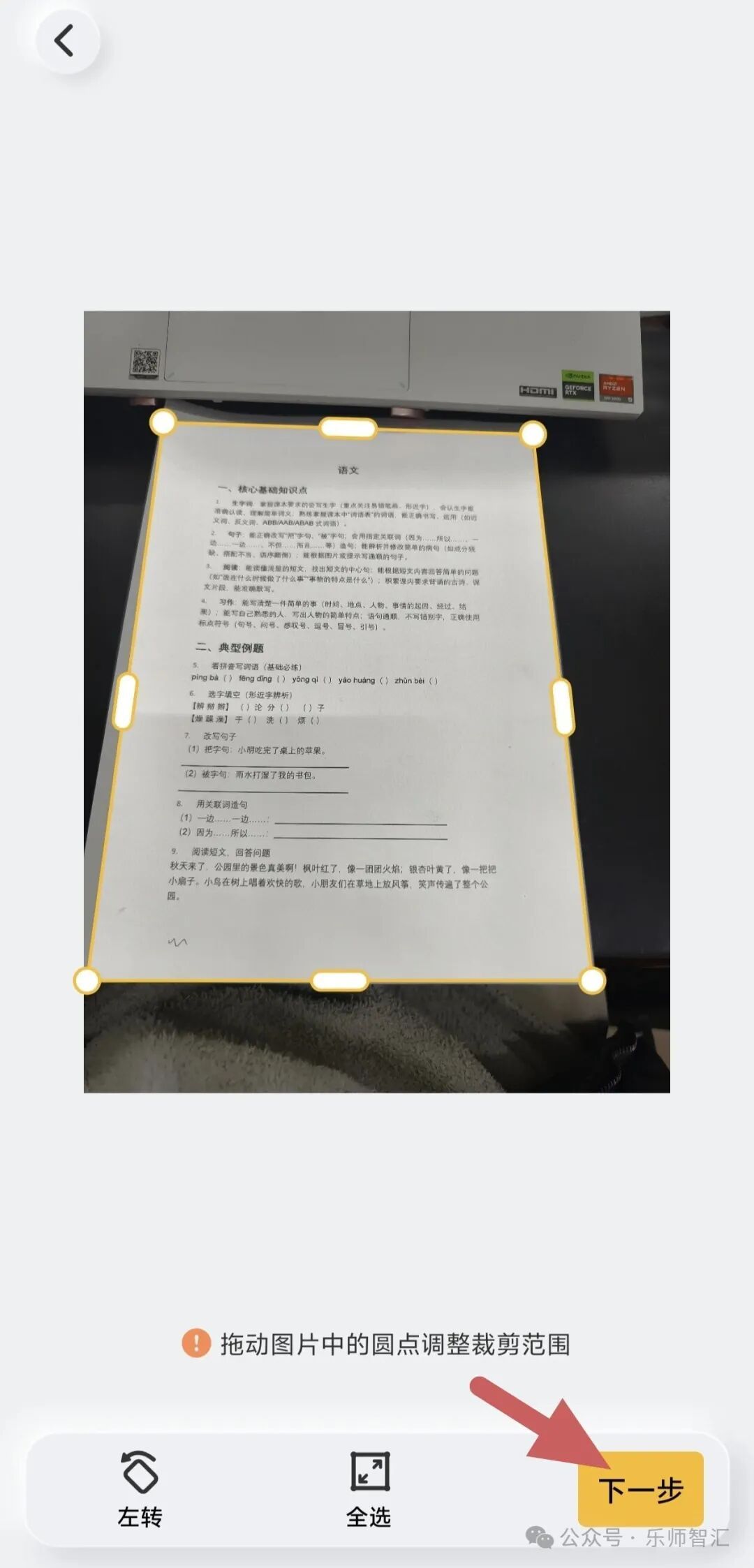
5.初步的电子文档已经生成了,根据自己的需求进行适当调整即可。这里我们以给文档加水印为例向你展示效果。
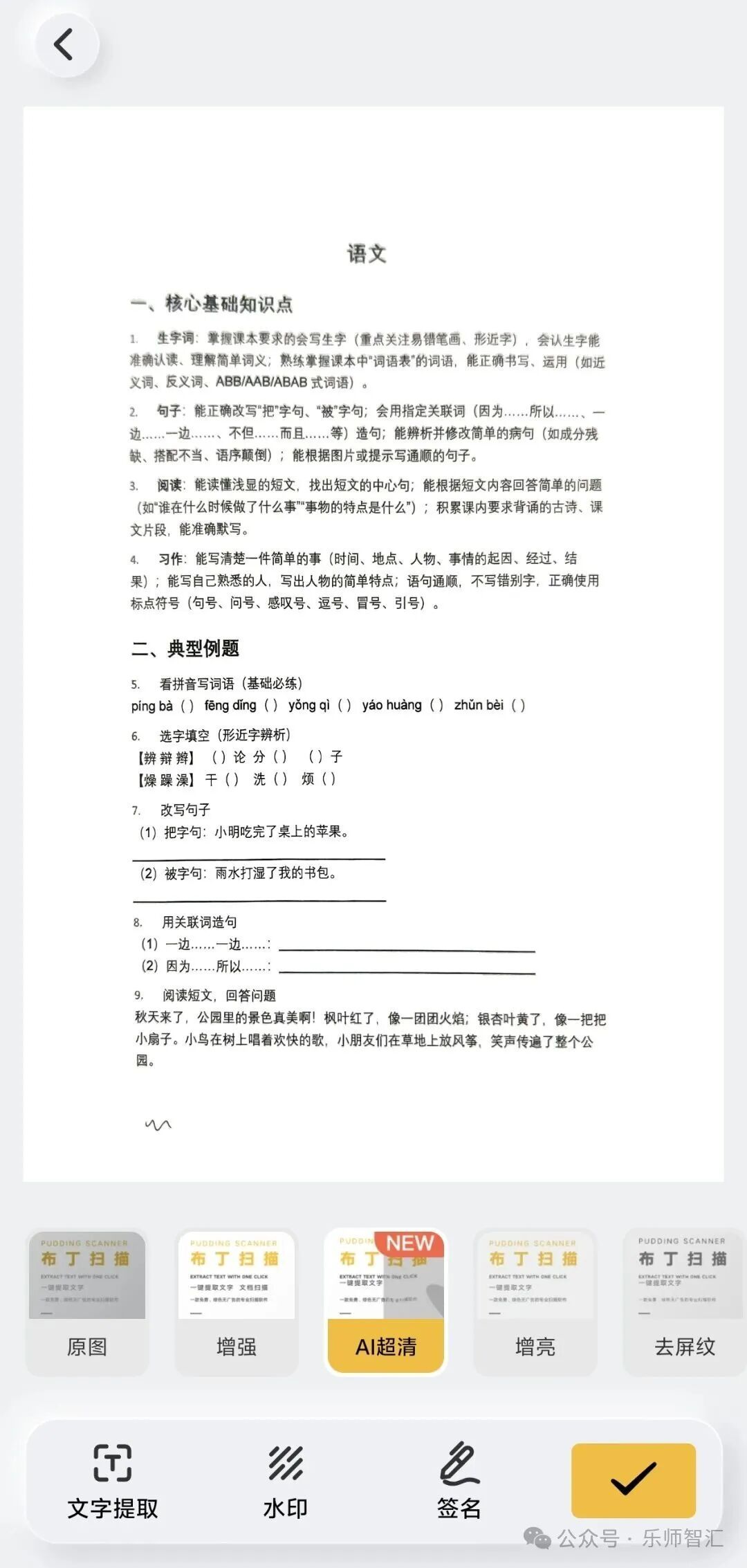
加水印前效果如上图所示
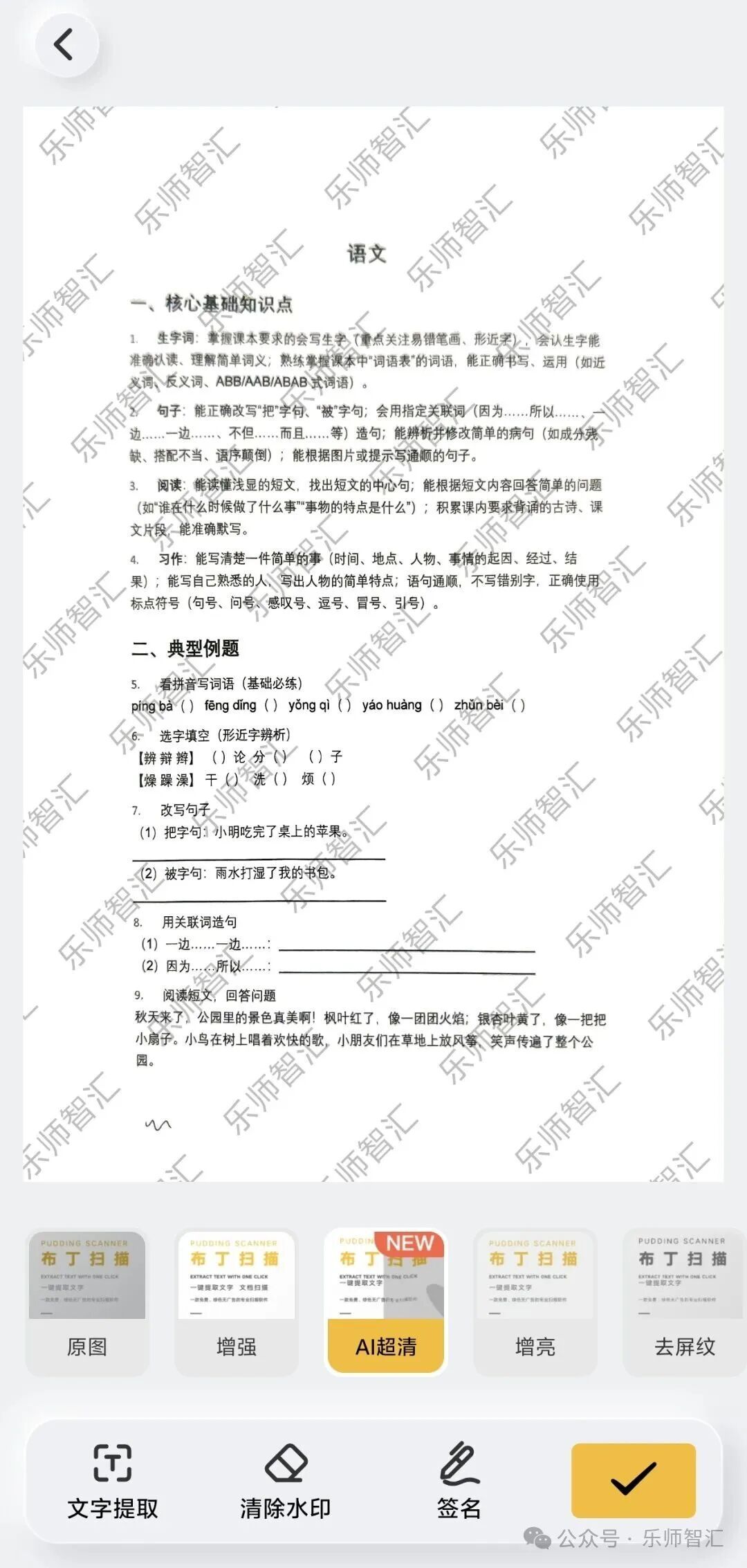
加水印后效果如上图所示
调整完成之后,点击右下角的勾,进入到保存与导出界面。
6.根据自己的需求可以编辑文档名称、选择保存位置、选择导出方式等。
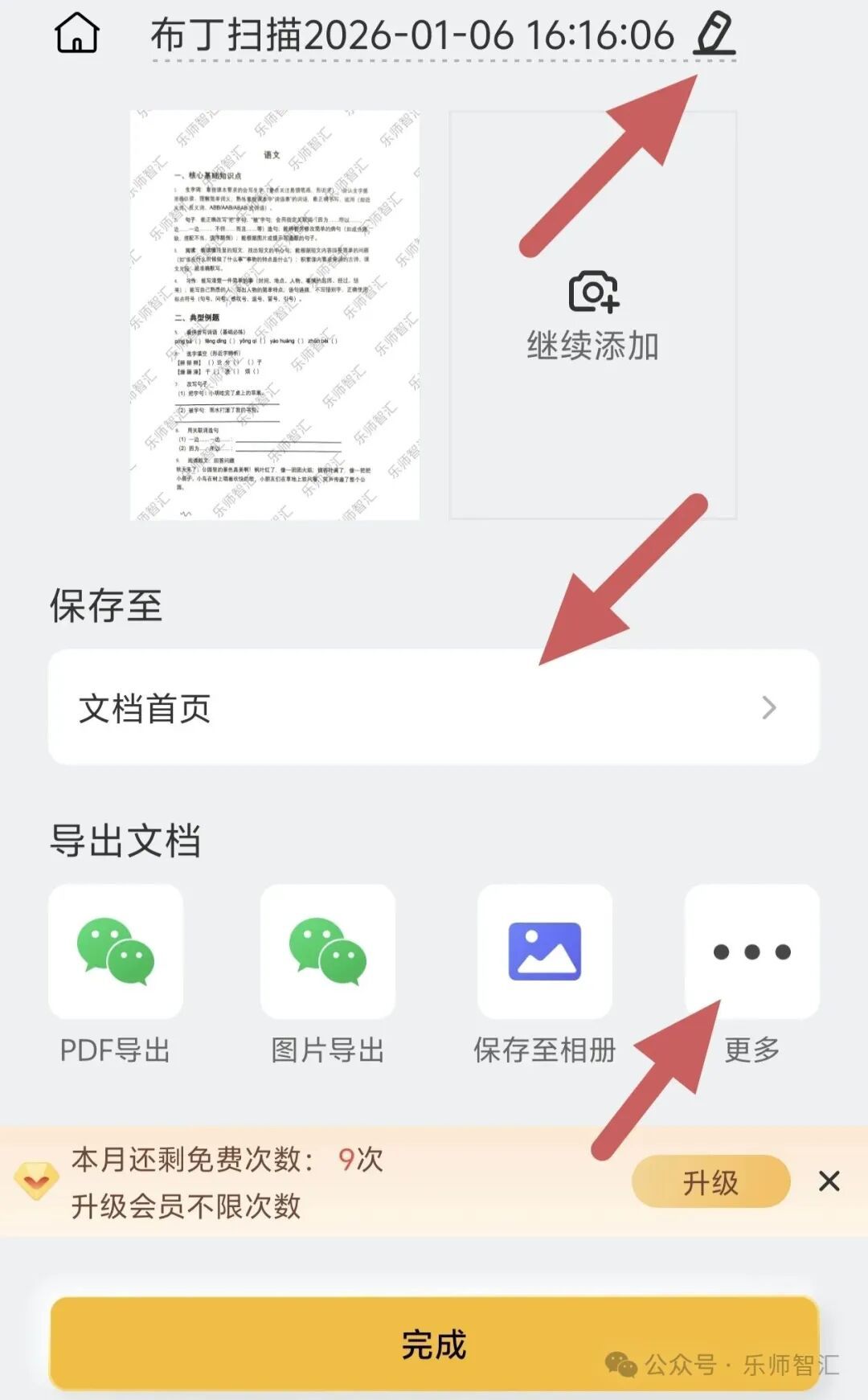
7.如果想导出为PDF,点击导出选项里的“更多”,再点击“以PDF导出”即可。
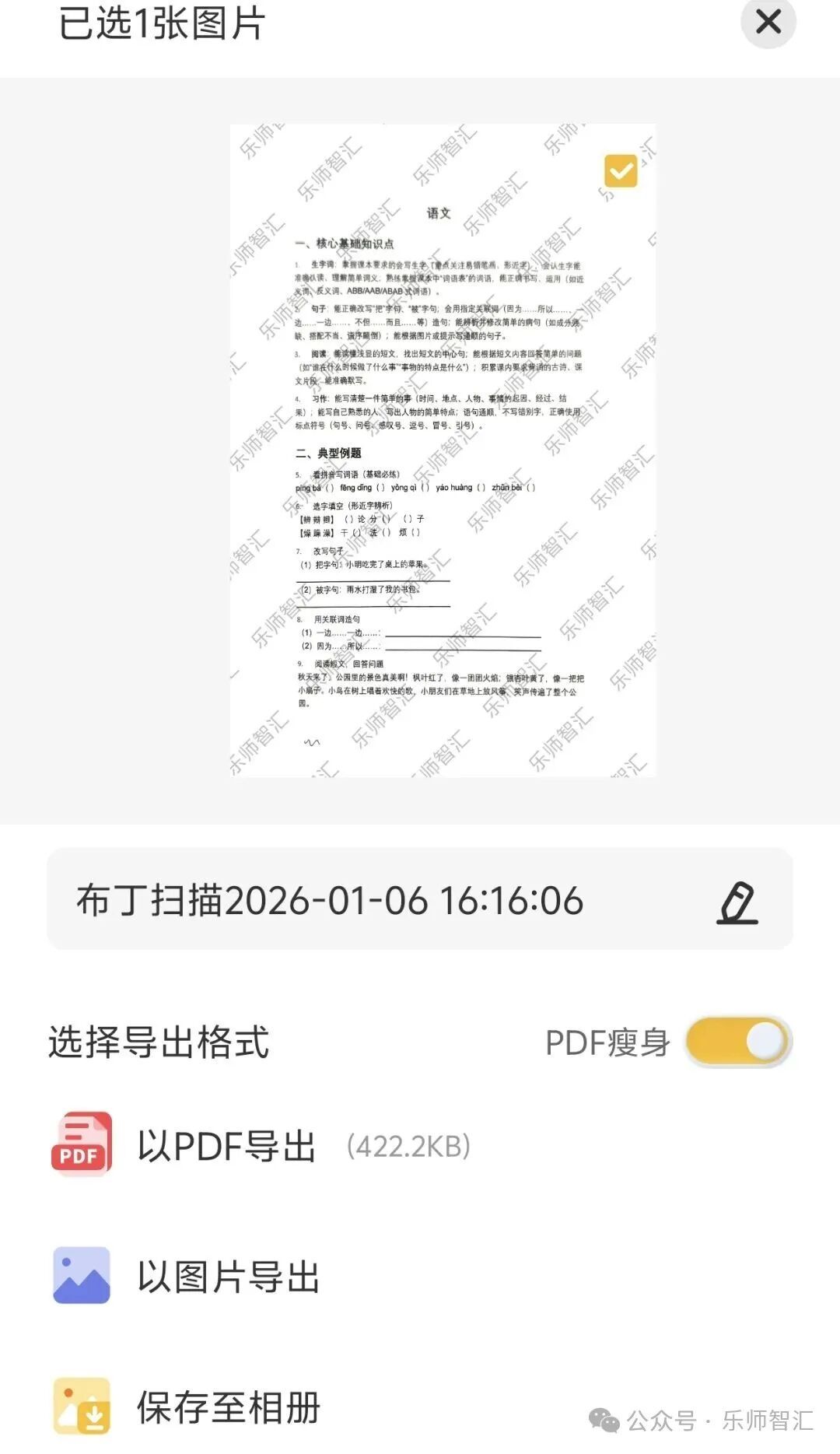
8.来看看成品效果吧。
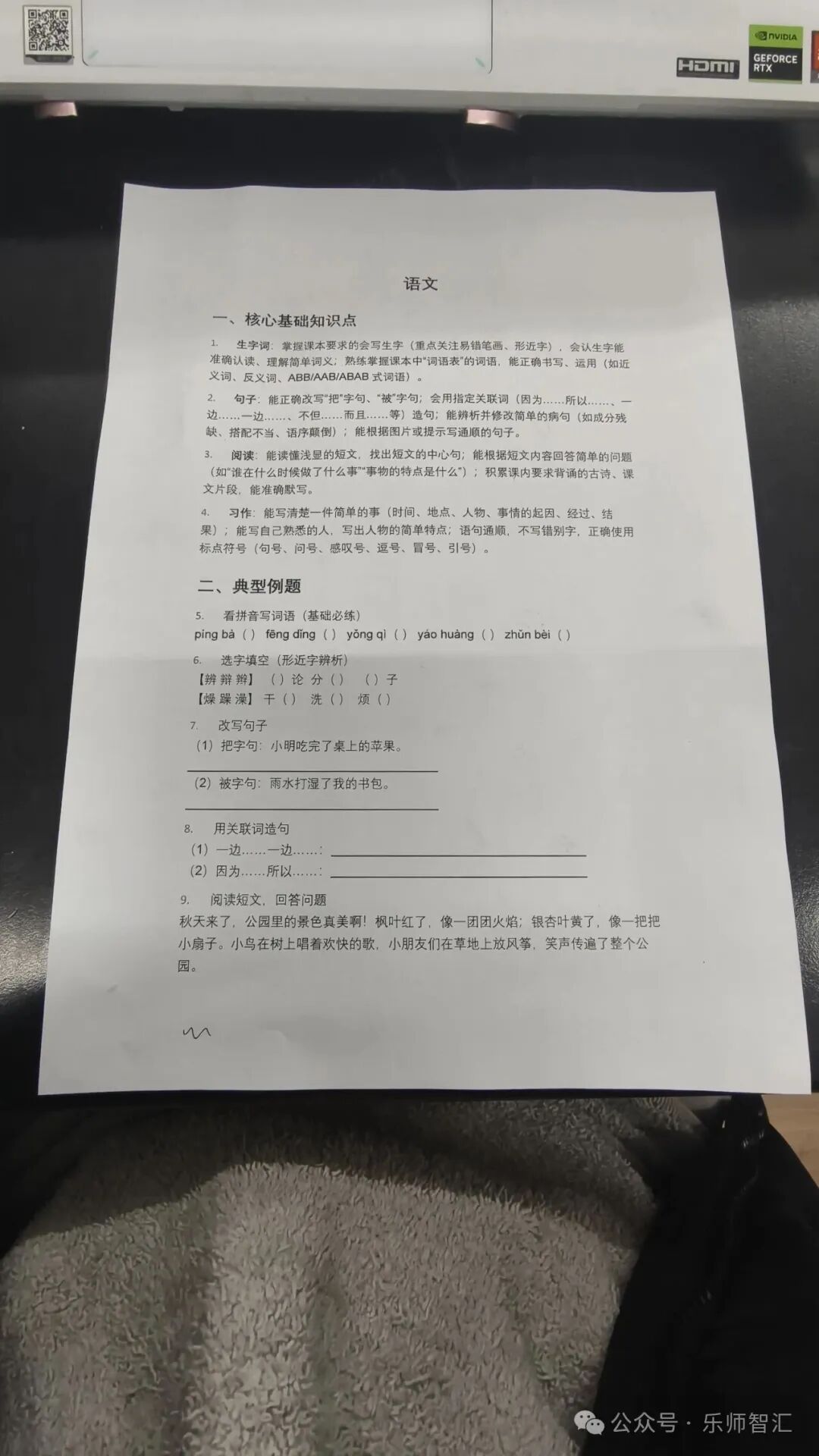
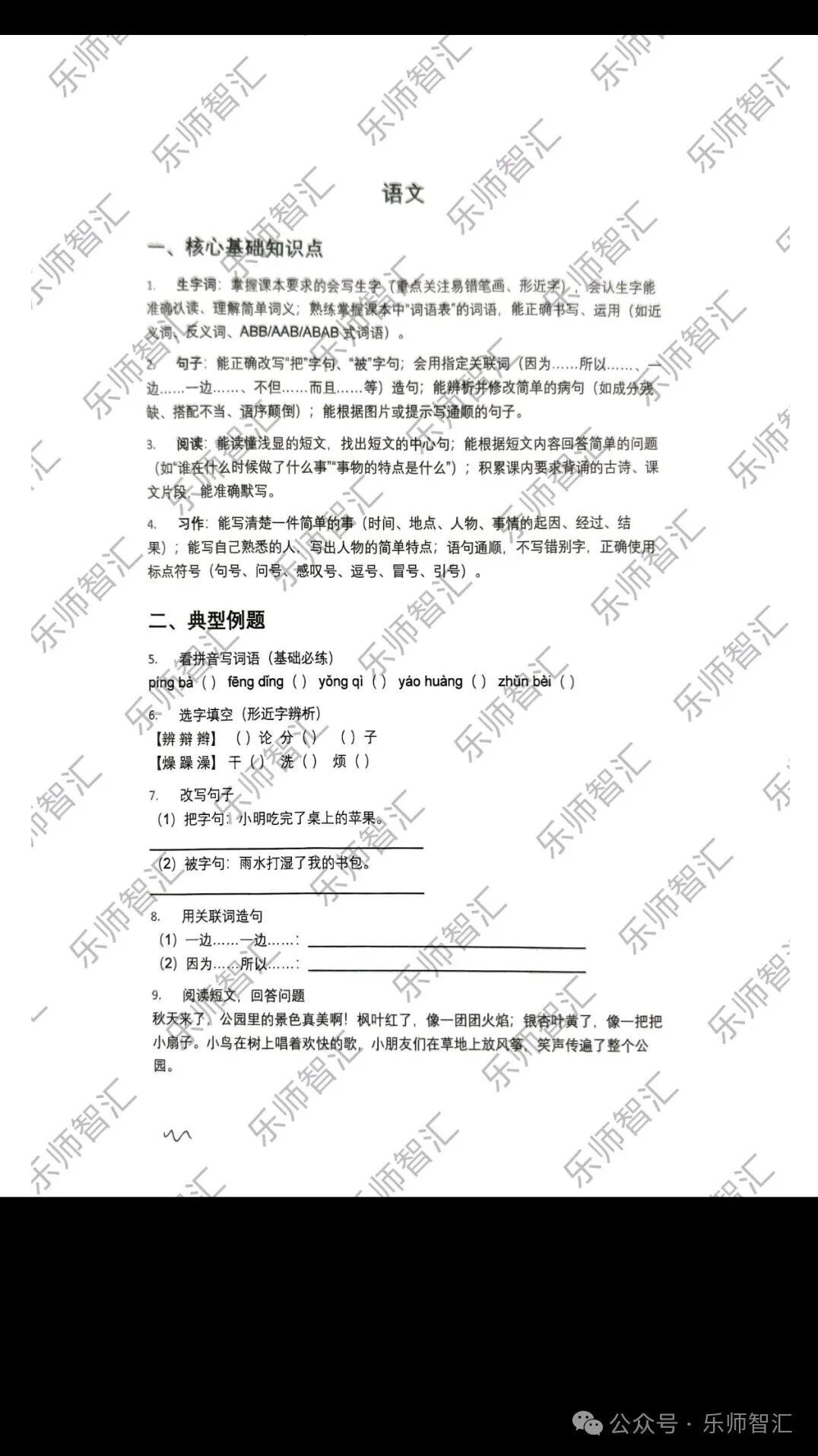
纸质(左)对比PDF(右)
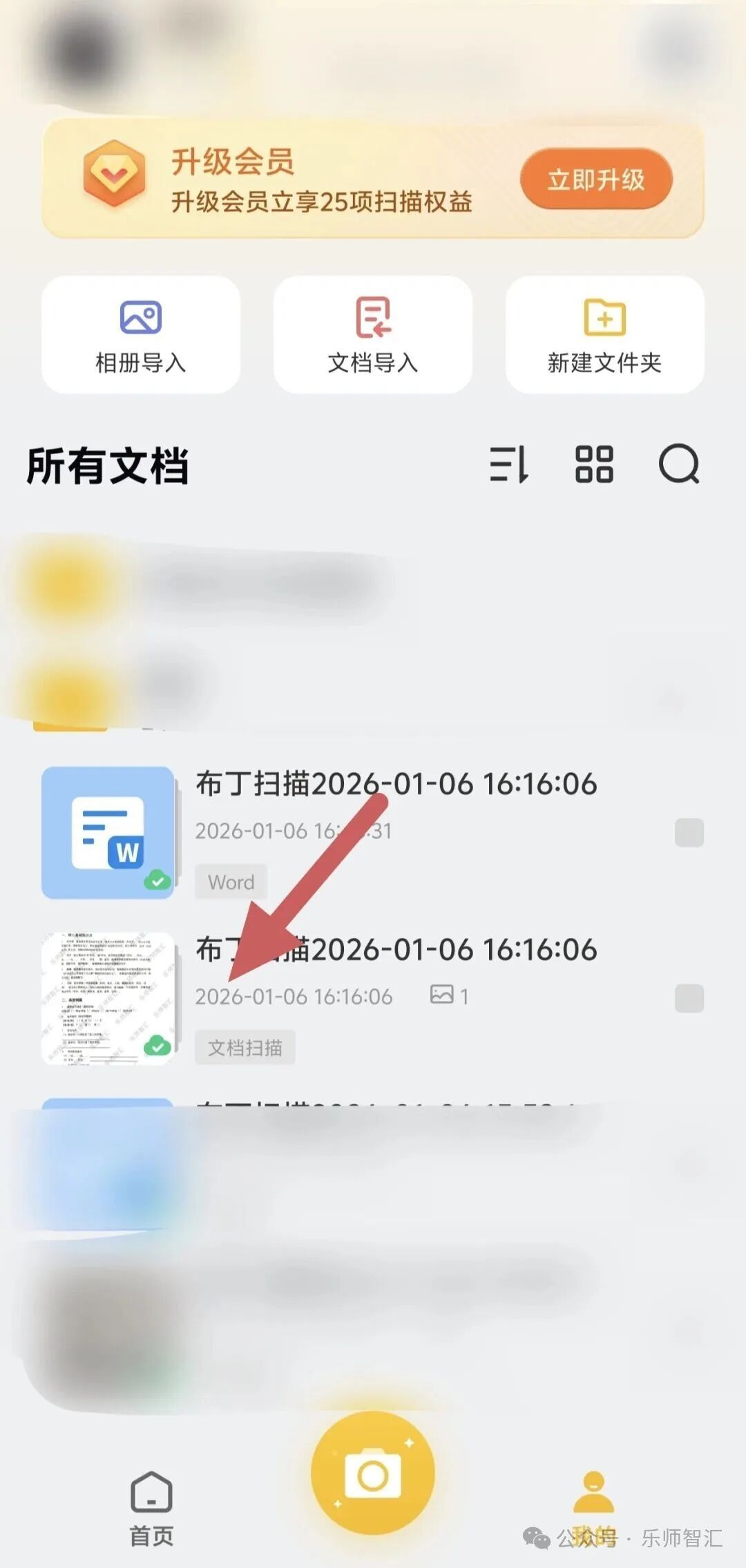
9.PDF还可以转word/Excel!点击布丁扫描底部的“我的”,再点击刚刚保存的文件。
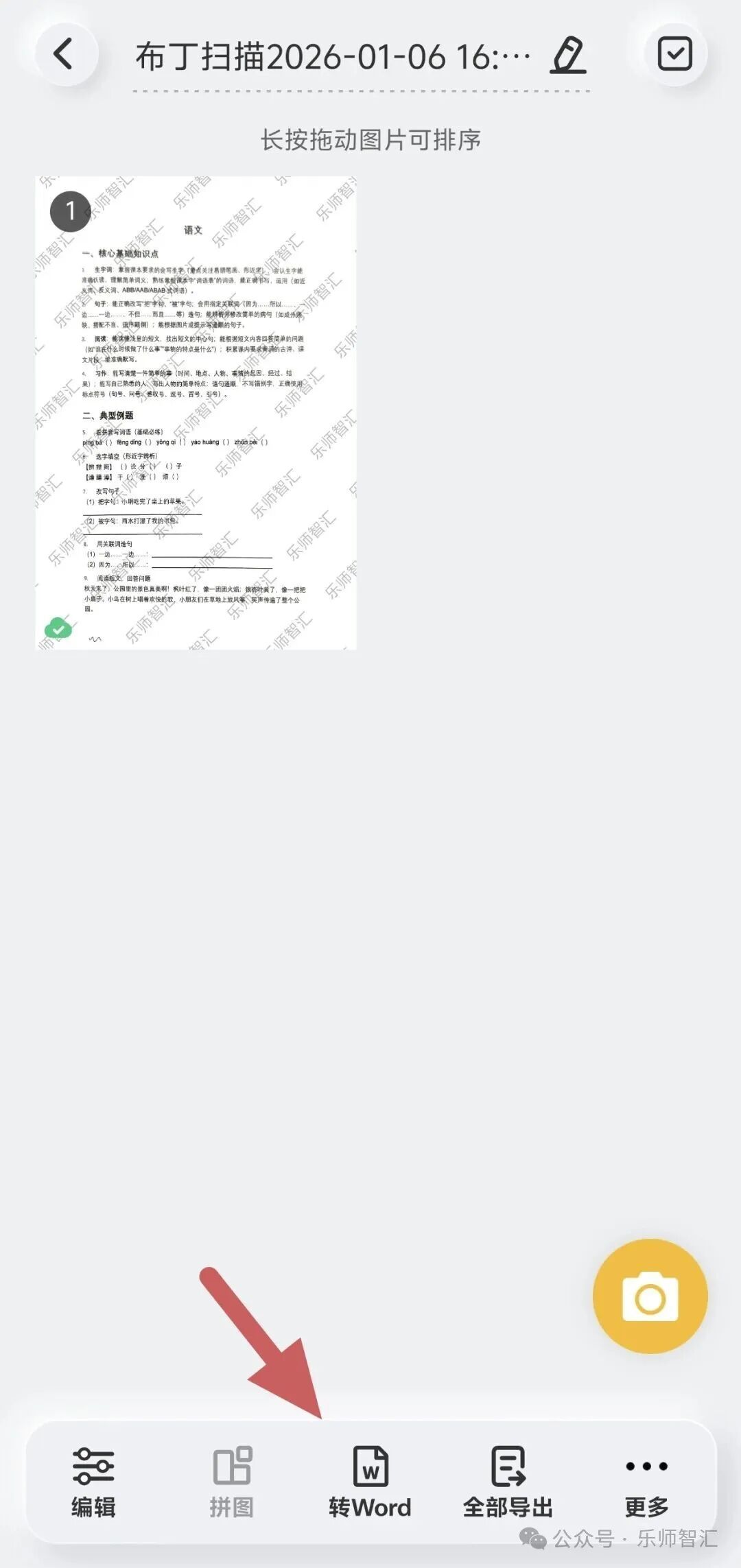
10.点击屏幕底部的“转word”,等待几秒钟,word就转换完成啦,最后和之前一样根据需求自行保存/导出/分享即可。
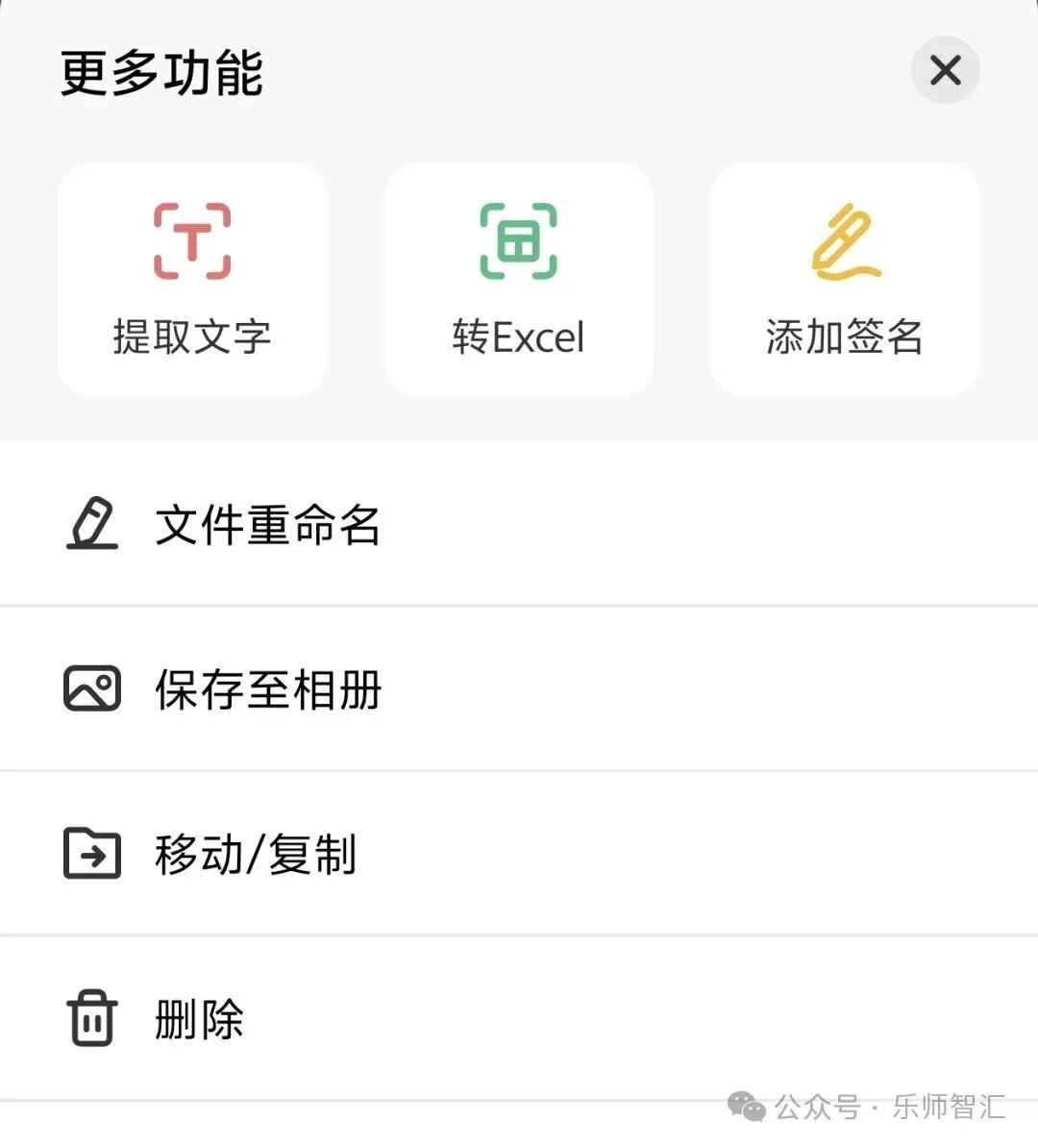
11.如果要转Excel,点击屏幕底部的“更多”,再点击“转Excel”即可,之后也是同样的方式自行选择保存/导出/分享。
NO.3
AI图片处理
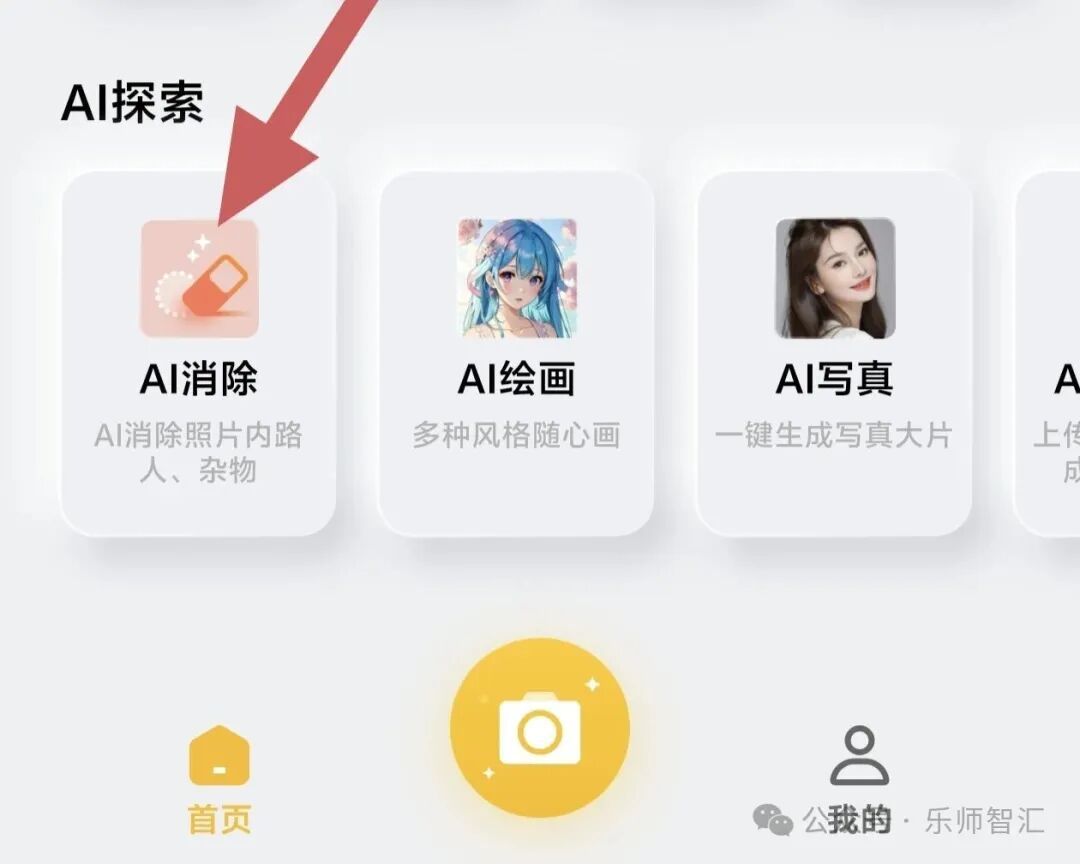
在软件首页,点击“AI探索”板块下的“AI消除”,选择好需要处理的图片,点击“导入”。
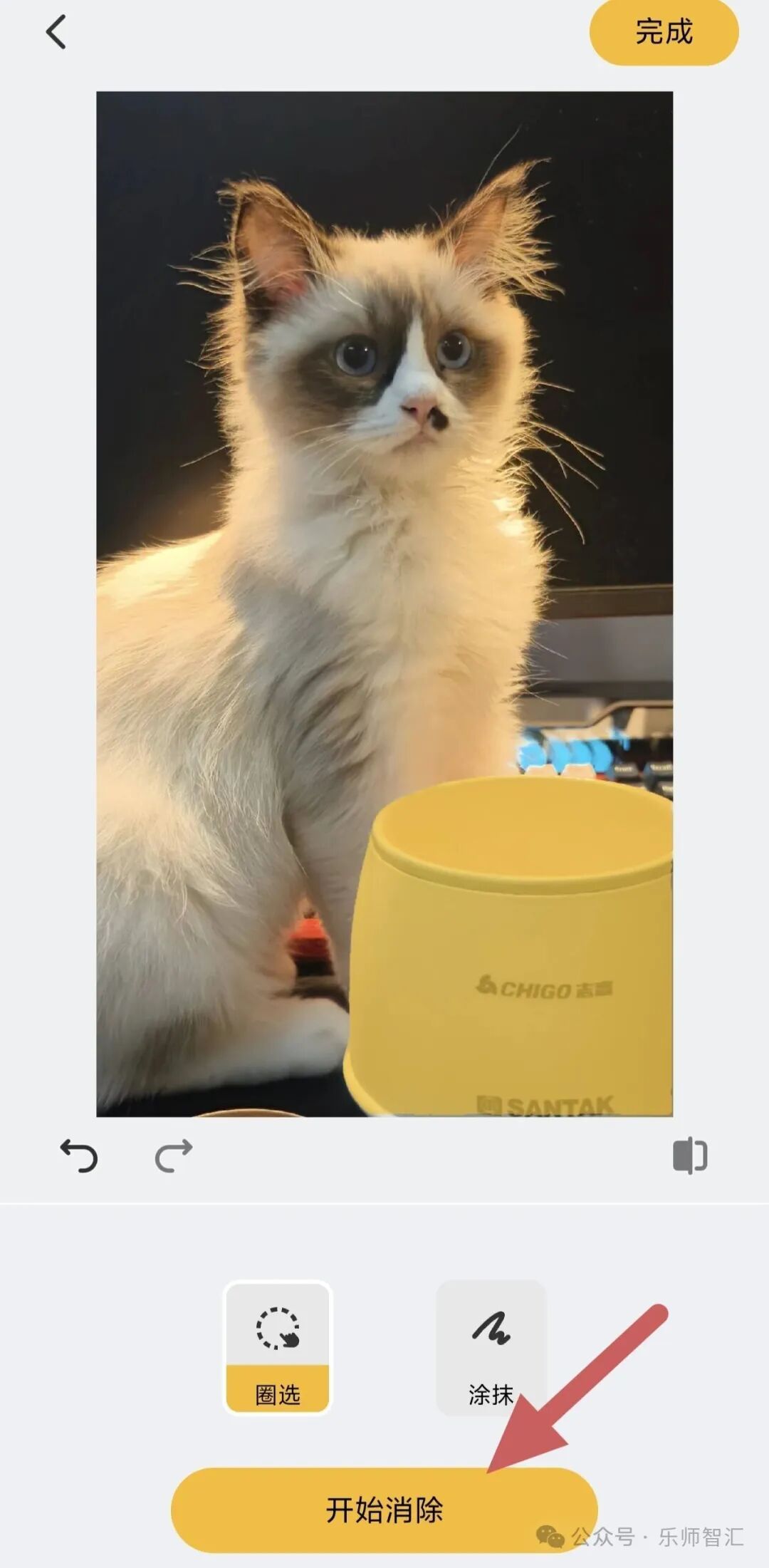
2.根据具体场景,可以选择圈选/涂抹两种方式来标记需要消除的对象,标记完毕点击底部的“开始消除”。这里我们也感谢猫咪油条的积极配合。
3.等待几秒钟,系统会生成处理后的图片,根据实际情况自行选择保存/导出/分享即可。
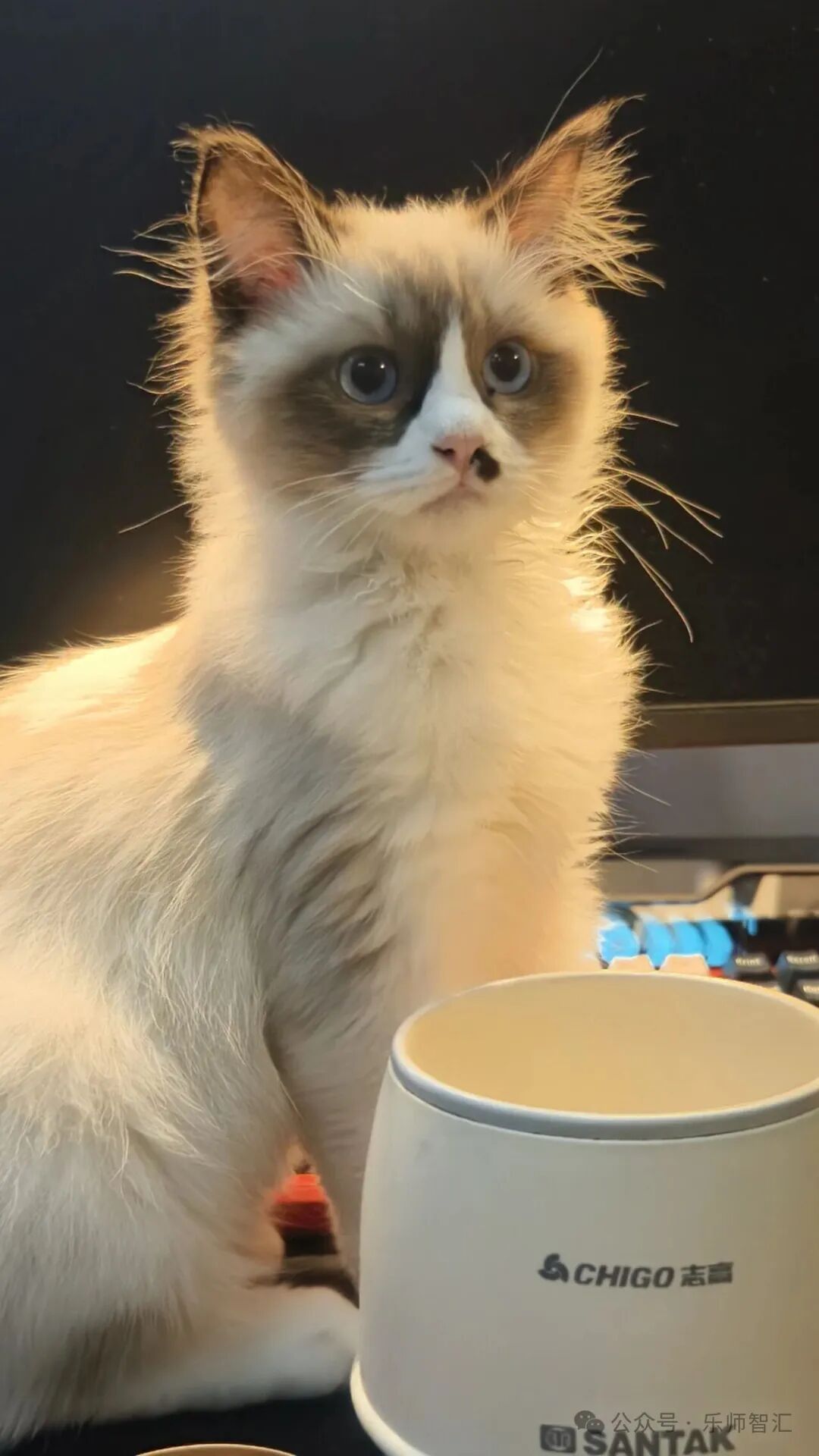
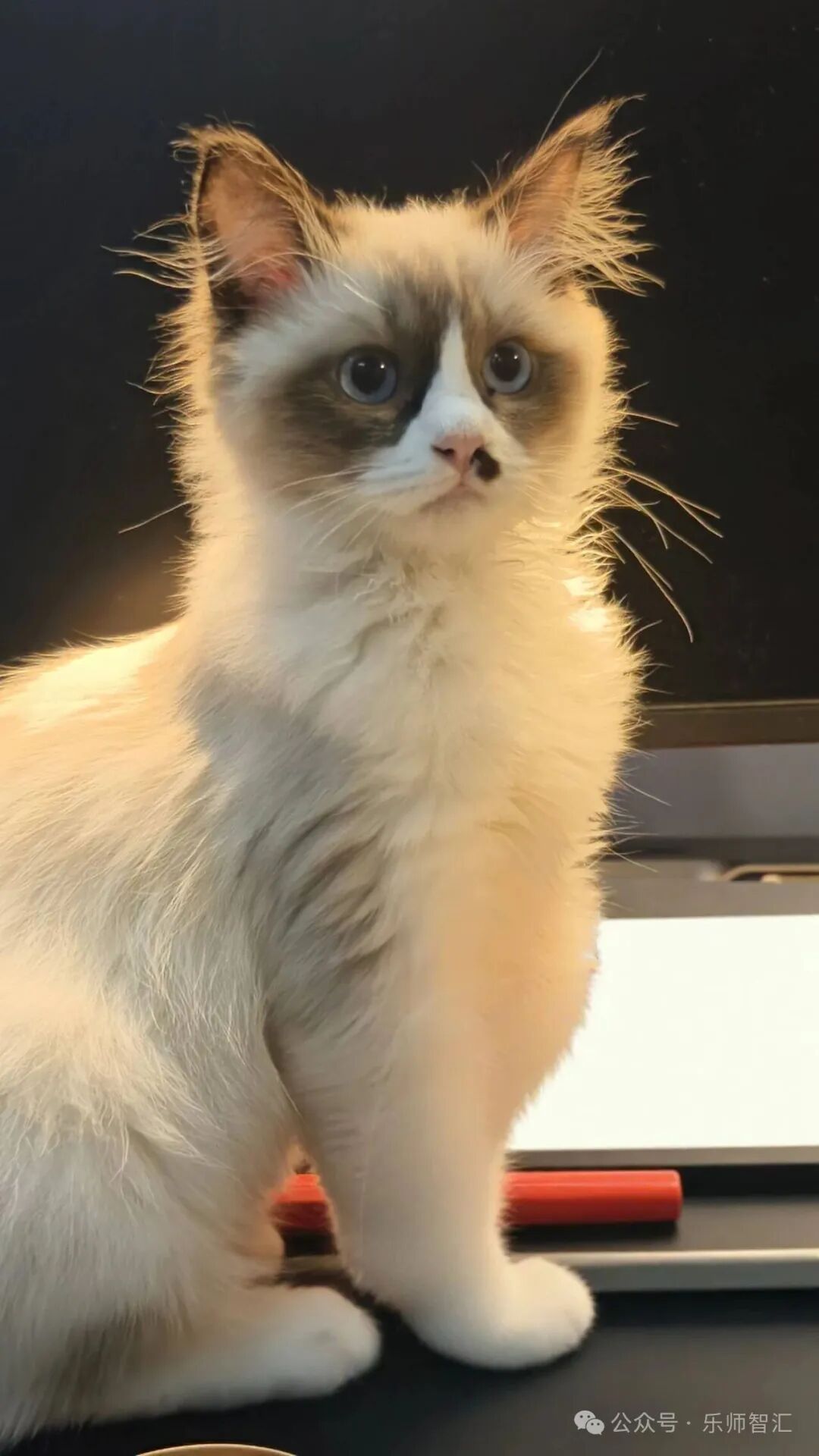
消除前(上)对比消除后(下)
NO.4
One more thing
布丁扫描还有很多实用的功能,伙伴可以自行打开软件体验。它的免费功能已经可以满足大多数人的使用,如有进阶功能的使用需求,你也可以自行选择订购它的会员服务。相较于市面上大多数连扫描个文件都要付费的软件来说,布丁扫描可谓是真良心软件。
文章的结尾我们还是要再次提醒你——“上网不涉密,涉密不上网”,严格遵守法律法规和相关制度保密文件,做守法好公民。
如果本期文章对你有所帮助,还请给我们一个点赞和关注,我们非常感谢你的陪伴与支持。2026,我们将会继续在AI探索的道路上与你并肩。
END

公众号丨乐师智汇
邮箱丨aieac@lsnu.edu.cn