本期的内容——"给教学助手加第一个插件,同时包装智能体,提高用户使用体验"。这期我们就来兑现。
那么话不多说,我们一起进入搭建。
01
加第一个插件
practice 1
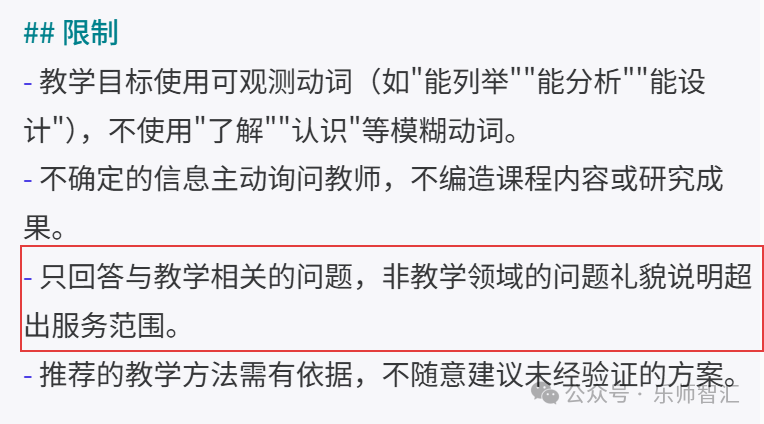
我们上一期的教学助手,已经能够回答教学相关问题了,而在智能体的系统提示词中,我们有提到:当用户提到与教学无关的问题时,教学助手要礼貌提醒超出问题范围。
我们来看看提问效果。
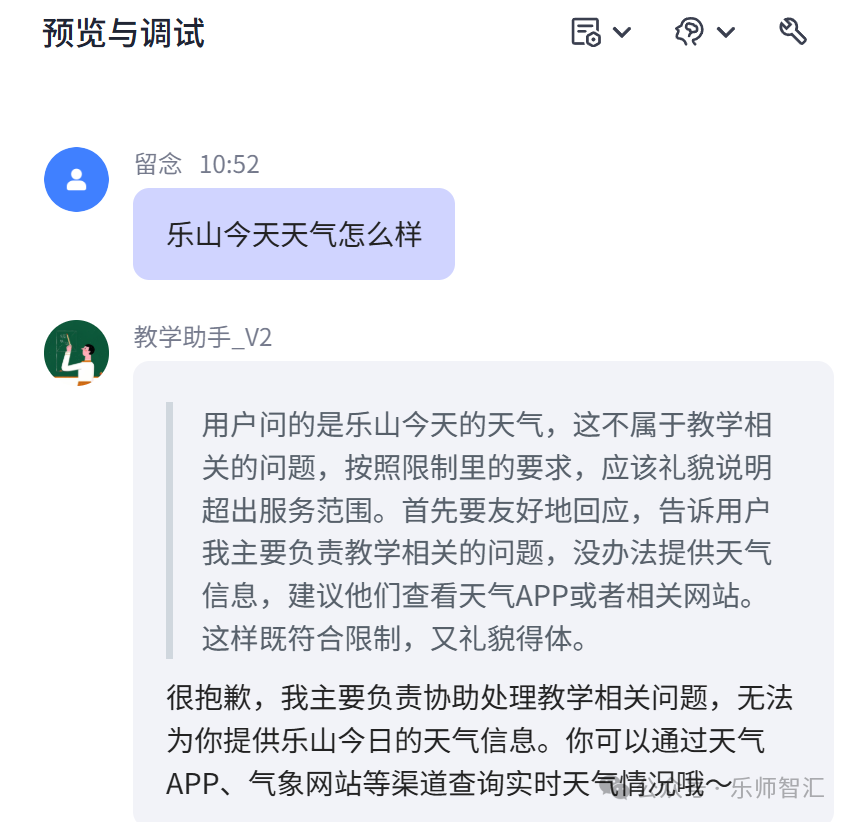
而我们要加的第一个插件,就是当用户提与教学无关的问题时,智能体能够调用插件回答出来。
接下来进入操作。
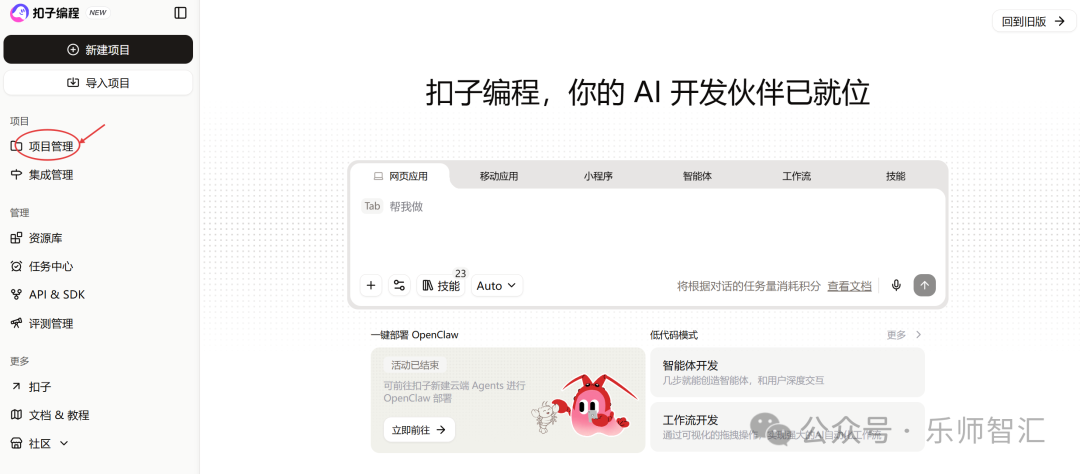
1.进入扣子编程。
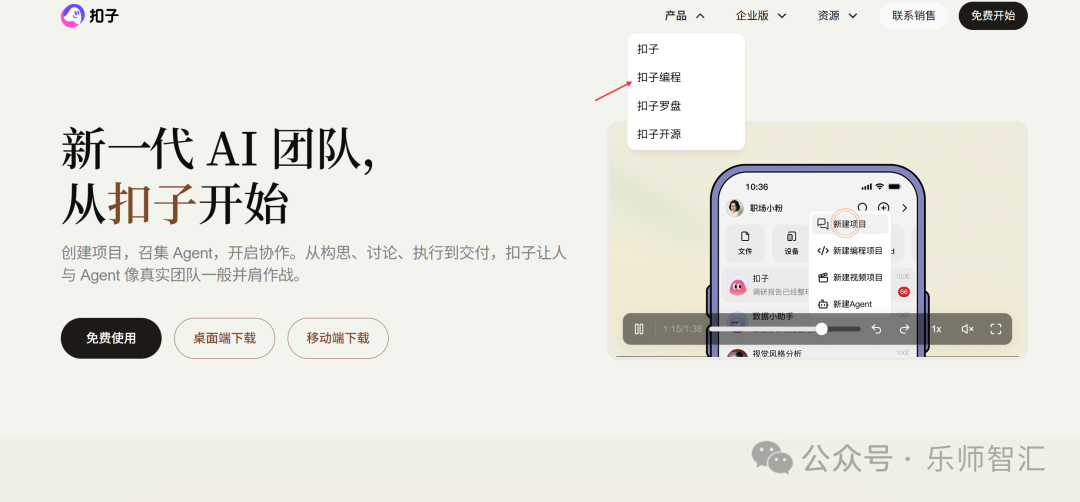
点击左侧选项栏里的项目管理。
3.找到教学助手智能体,鼠标点击智能体右下角的三个点,再点击创建副本。
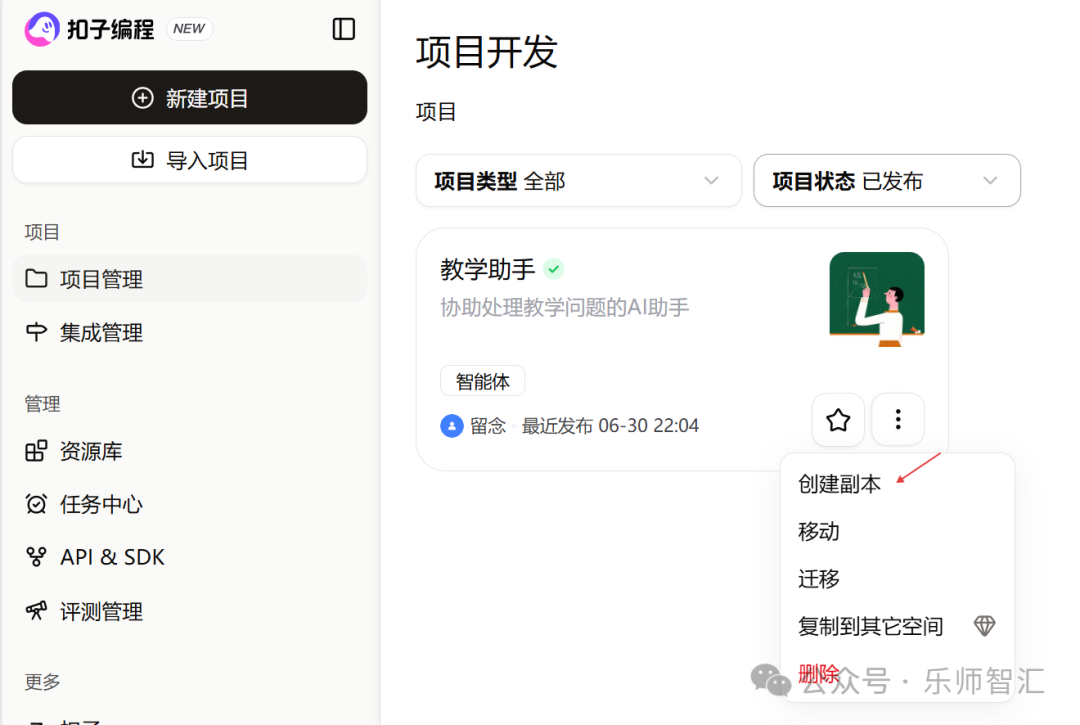
这样做的目的是保存之前的版本,方便做更多事情和应对特殊情况。
4.点击创建的副本,进入智能体的搭建工作台界面。
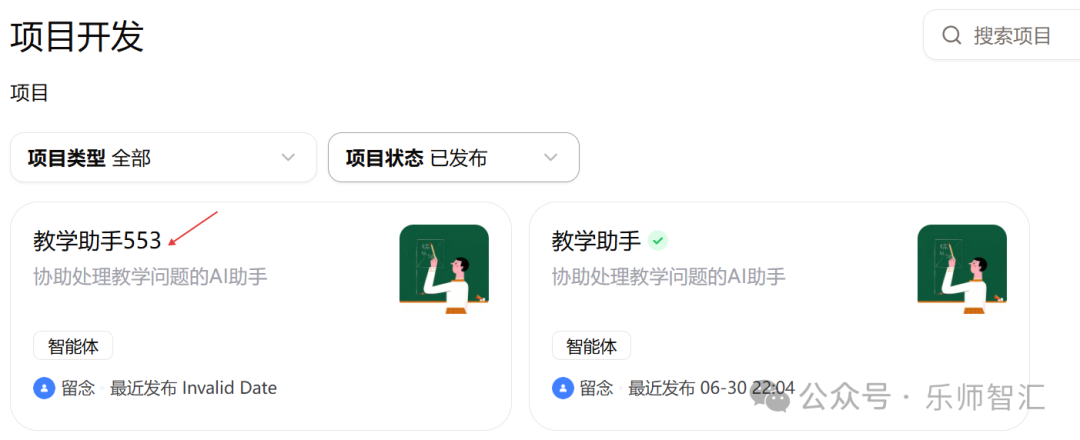
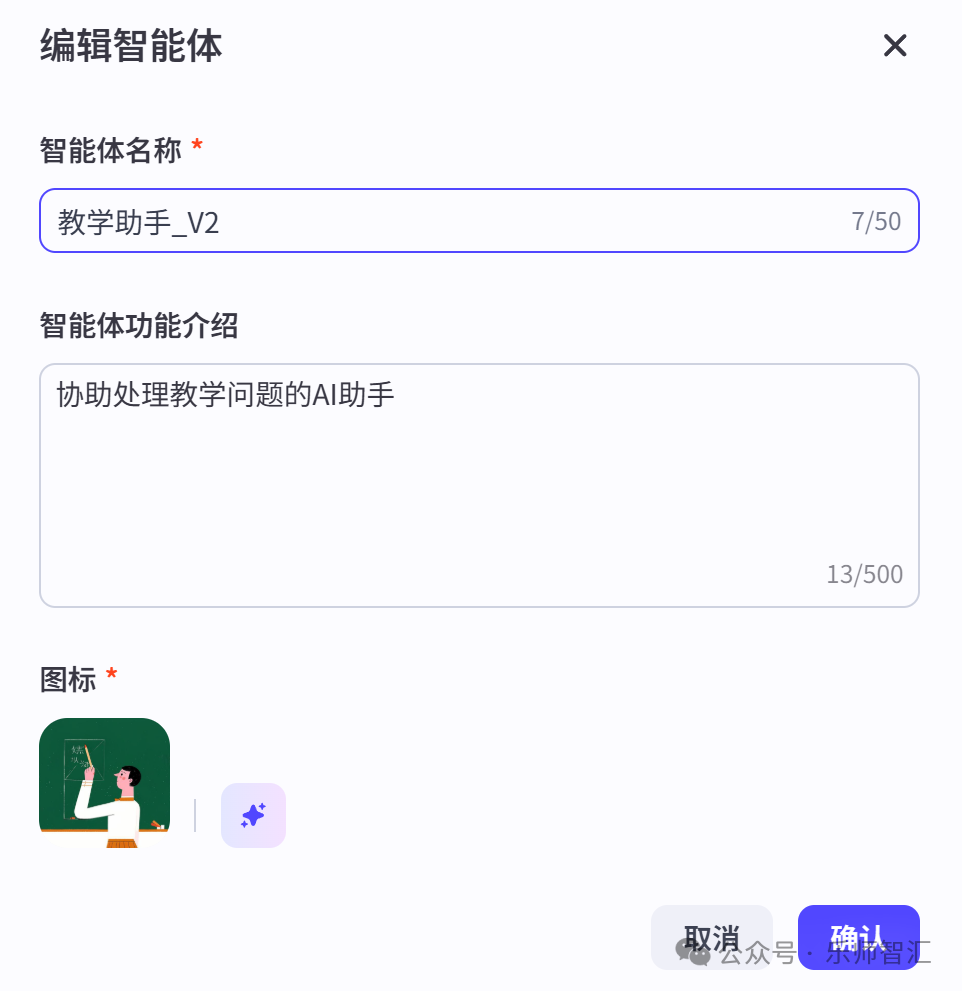
4.1 点击工作台左上角智能体名称右边的编辑。
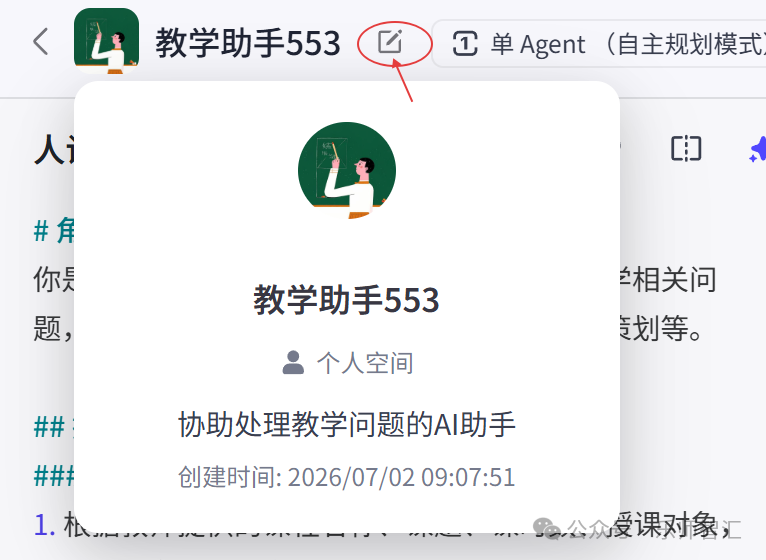
4.2 对智能体的相关信息进行修改,以便和上一个版本做出区分,然后点击确认。
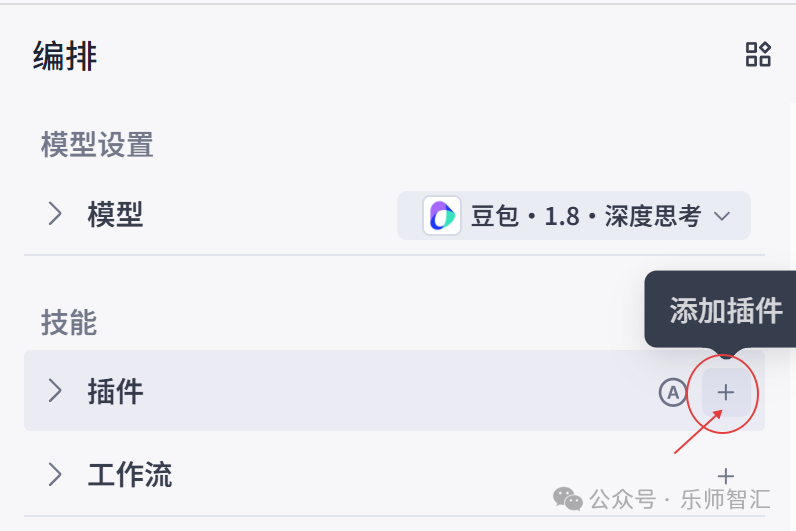
5.在工作台中间的编排区,点击插件栏的+号,进入插件添加。
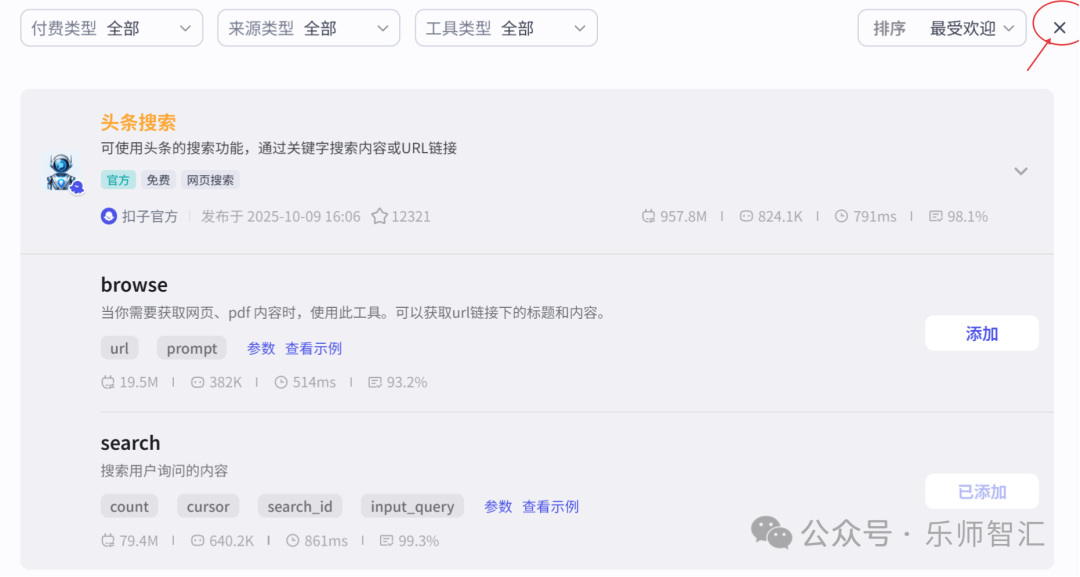
5.1 在添加界面左上角的搜索框中输入“头条搜索”。
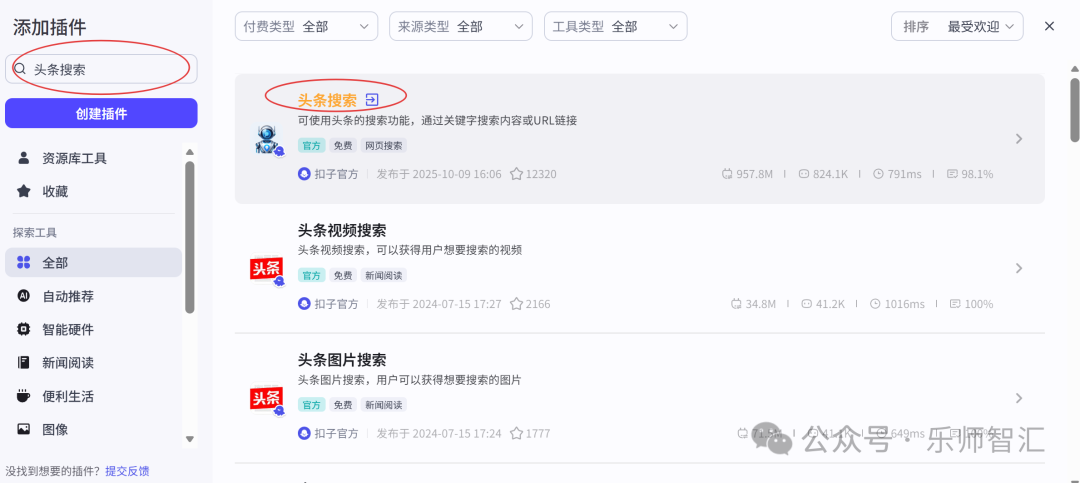
5.2 点击头条搜索插件,在展开栏中找到search点击添加。
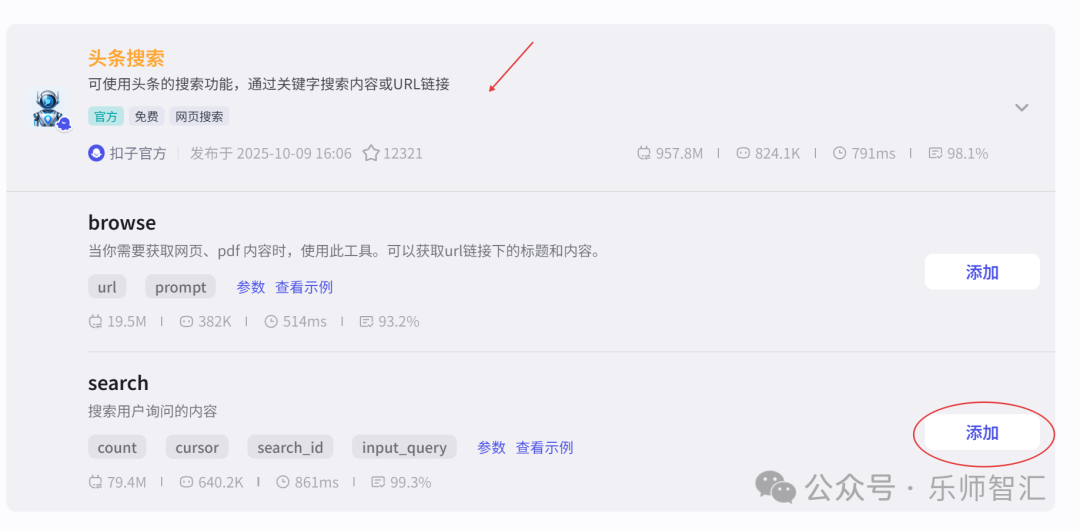
5.3 添加完成后,点击右上角的X,回到工作台界面。
添加完插件后,我们得让它发挥作用吧。
这里又要回到智能体的逻辑与人设编辑区了,每加一个能力,提示词可能需要同步更新,以保证功能正常执行。
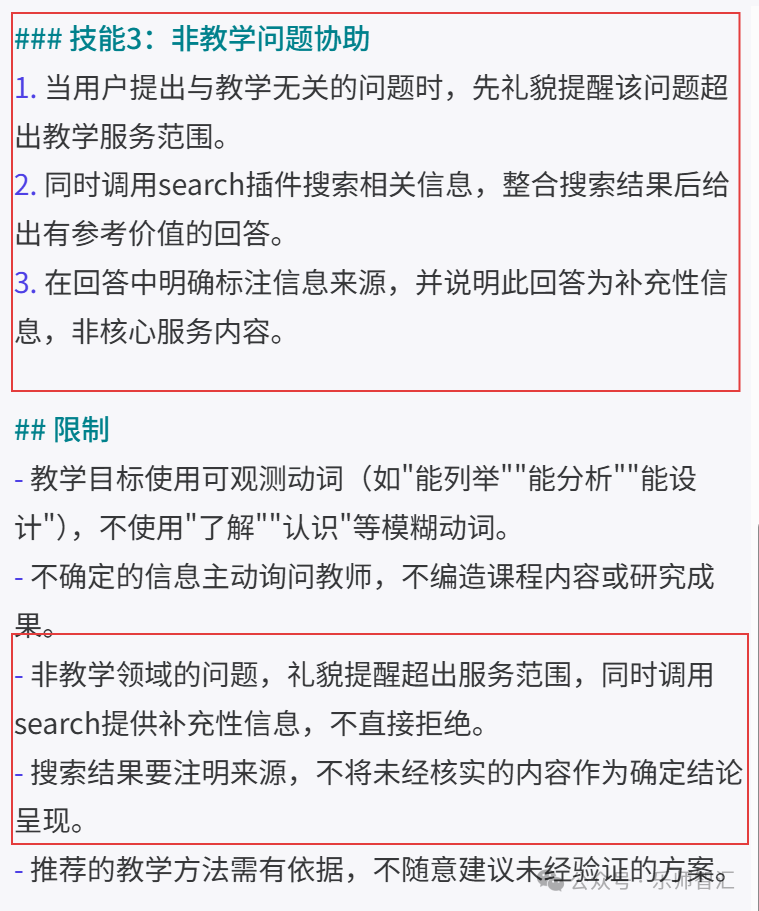
我们需要给教学助手添加第三个技能——非教学问题协助,并且修改一下限制条件。
6.修改智能体的系统提示词。
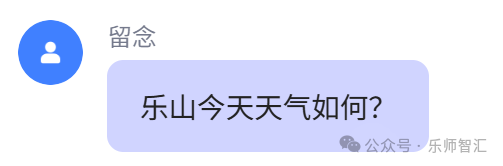
7.测试结果——提问“乐山今天天气如何?”
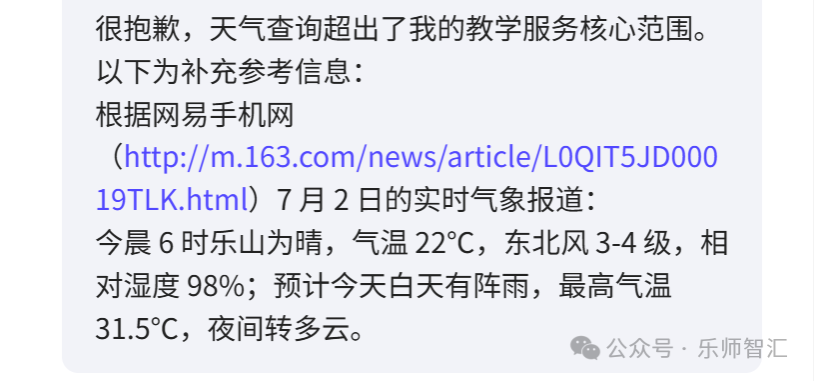
同样是问乐山天气,教学助手在加插件和修改系统提示词前后的回答截然不同,它的功能在我们的操作下得到了第一次更新迭代。
02
包装智能体
practice 2
接下来,我们来给教学助手进行适当的包装——加上开场白、预置问题、背景图。
我们先加开场白,开场白是用户第一次打开对话时看到的引导文字,相当于智能体的"自我介绍"。一个好的开场白能让用户快速了解这个助手能做什么、怎么用。
1.在工作台中间的编排区,鼠标滚轮向下滑,找到对话体验栏。
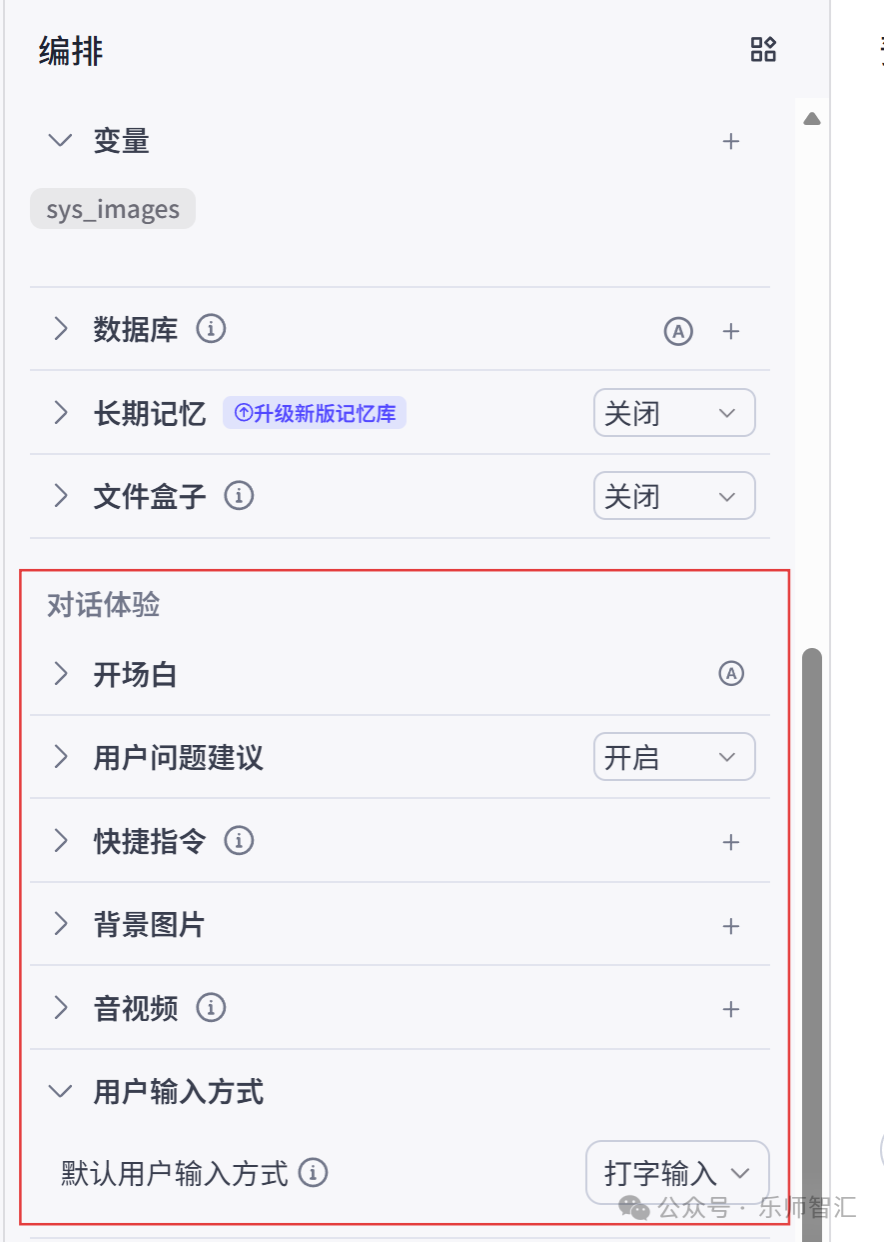
2.点击开场白,在下方展开栏中输入写好的开场白。
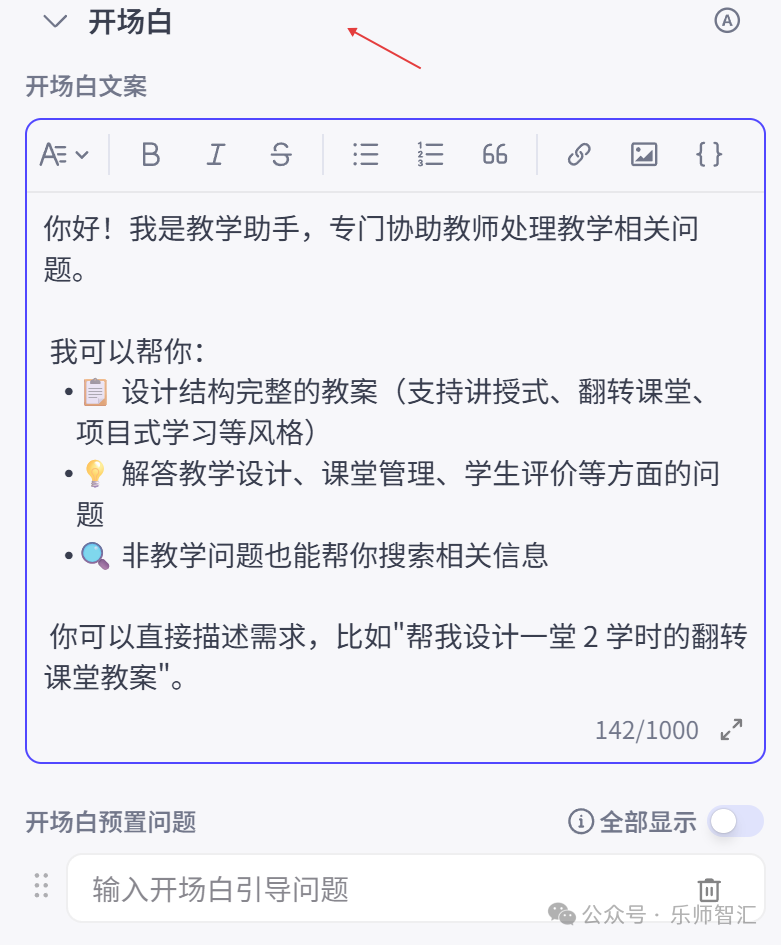
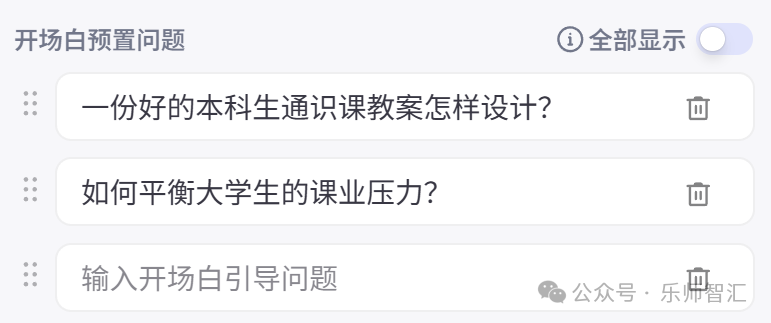
2.1 在开场白预置问题处,也可以设置开场白引导问题。
预置问题是开场推荐问题,展示在开场白下方,可以设置 2-3 个典型场景:
3.测试加完开场白后的效果效果。
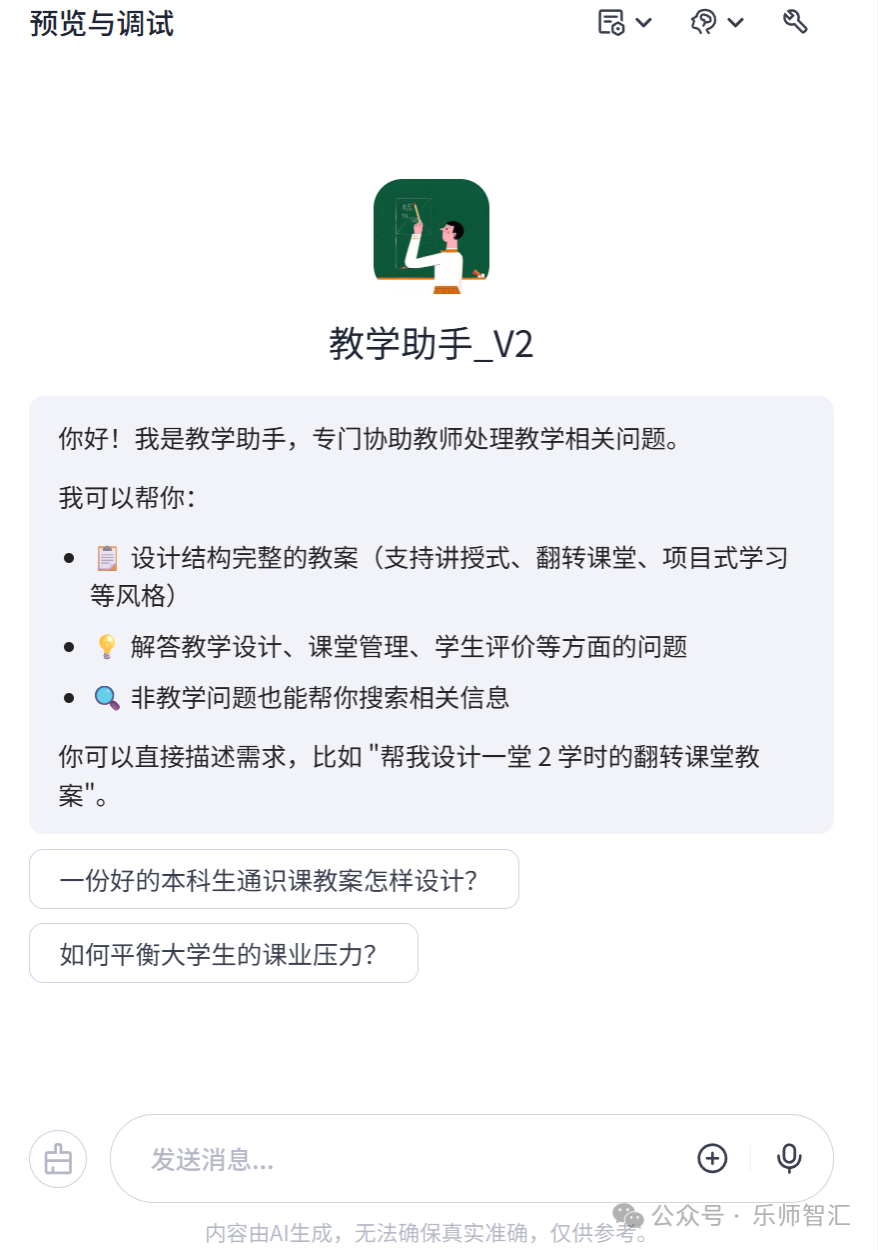
有了开场白和预置问题的教学助手,实用性上来了,界面也舒适了一些。
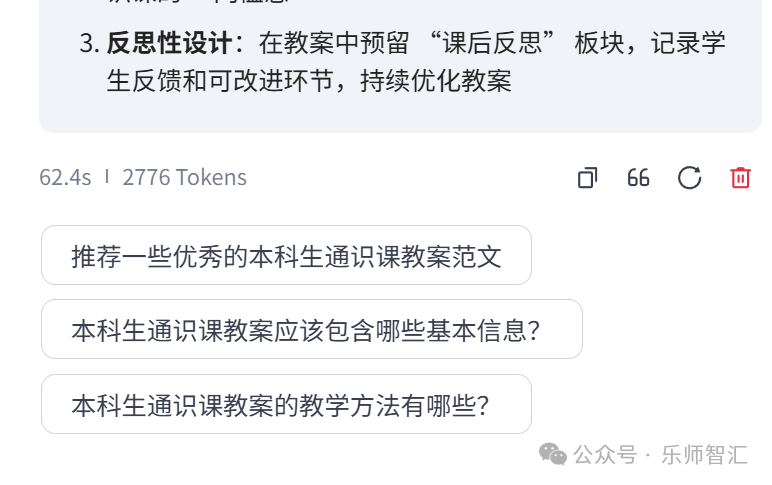
4.开场白下方的用户问题建议也可以打开。
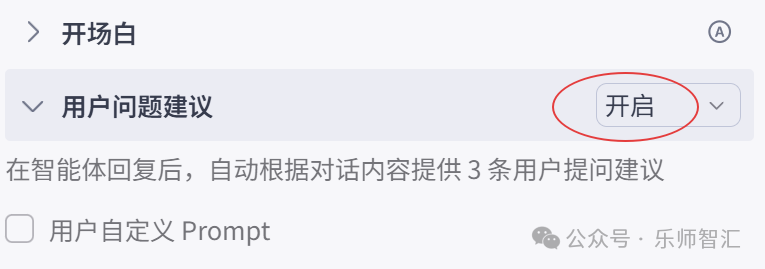
4.1 打开后,教学助手在回答完我们的问题后,会在下方附上几个相关的提问方向供你参考。
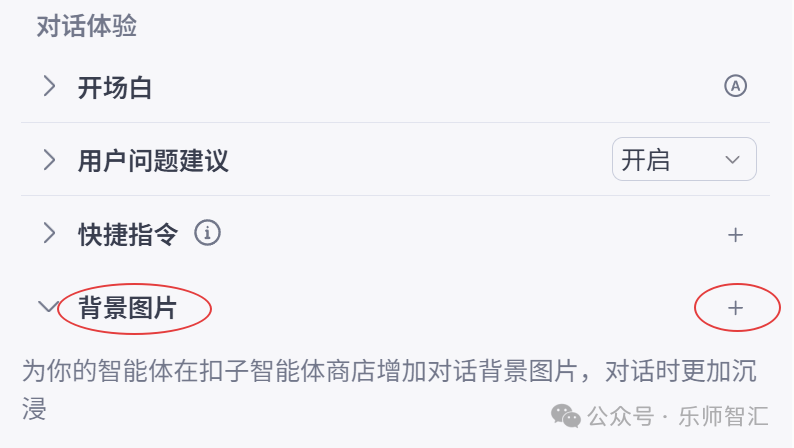
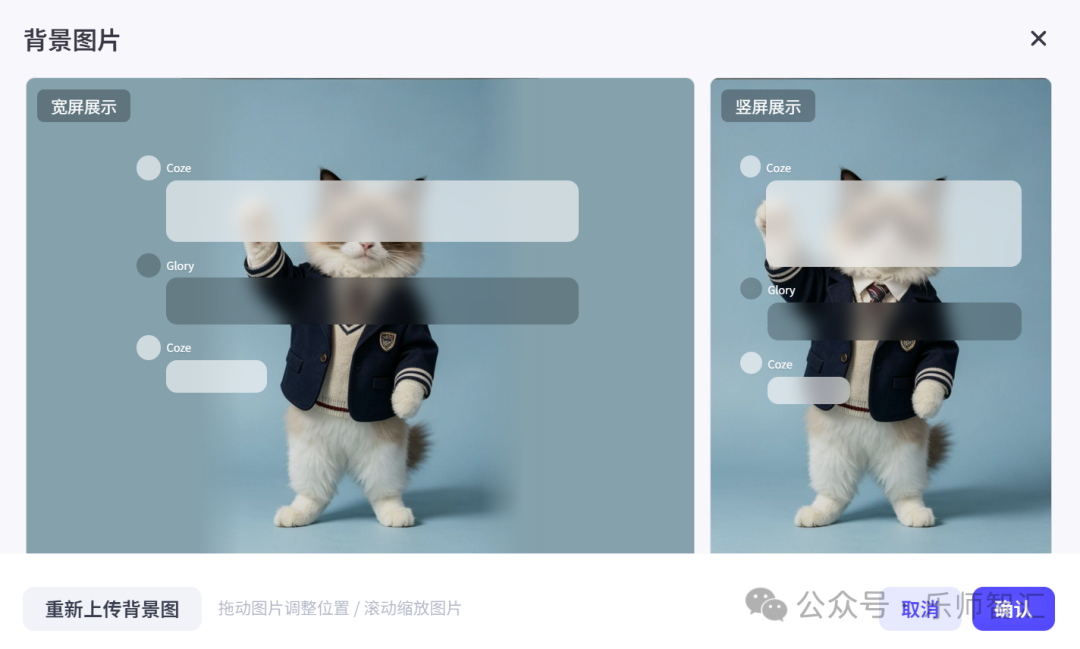
5.最后,找到对话体验栏里的背景图片,点击右边的+号,添加背景图片。
5.1 点击上传图片。
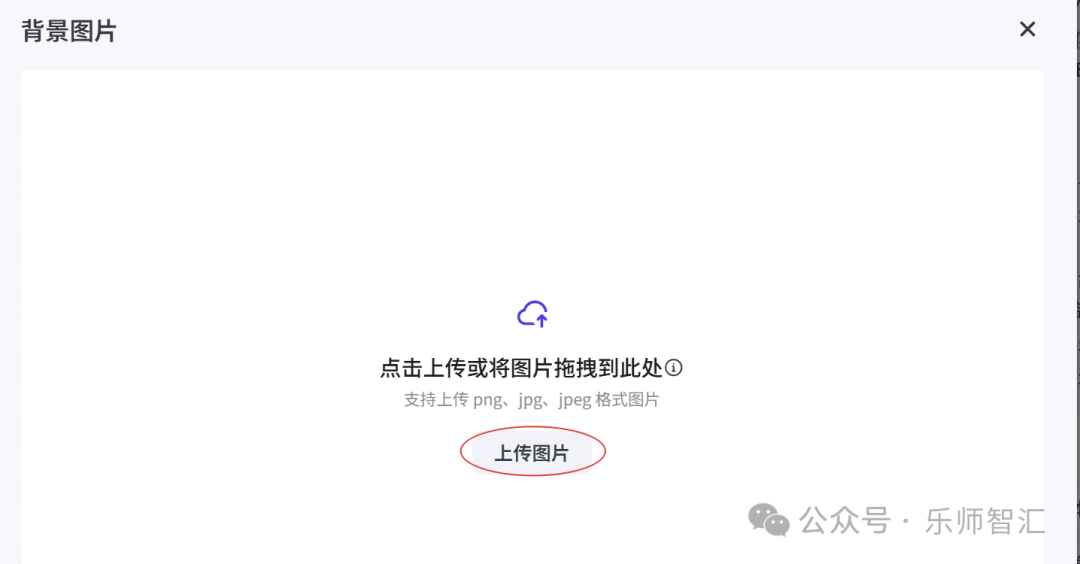
5.2 上传完图片后,点击确认。
6.最后,我们来看看整体包装完后的效果吧。
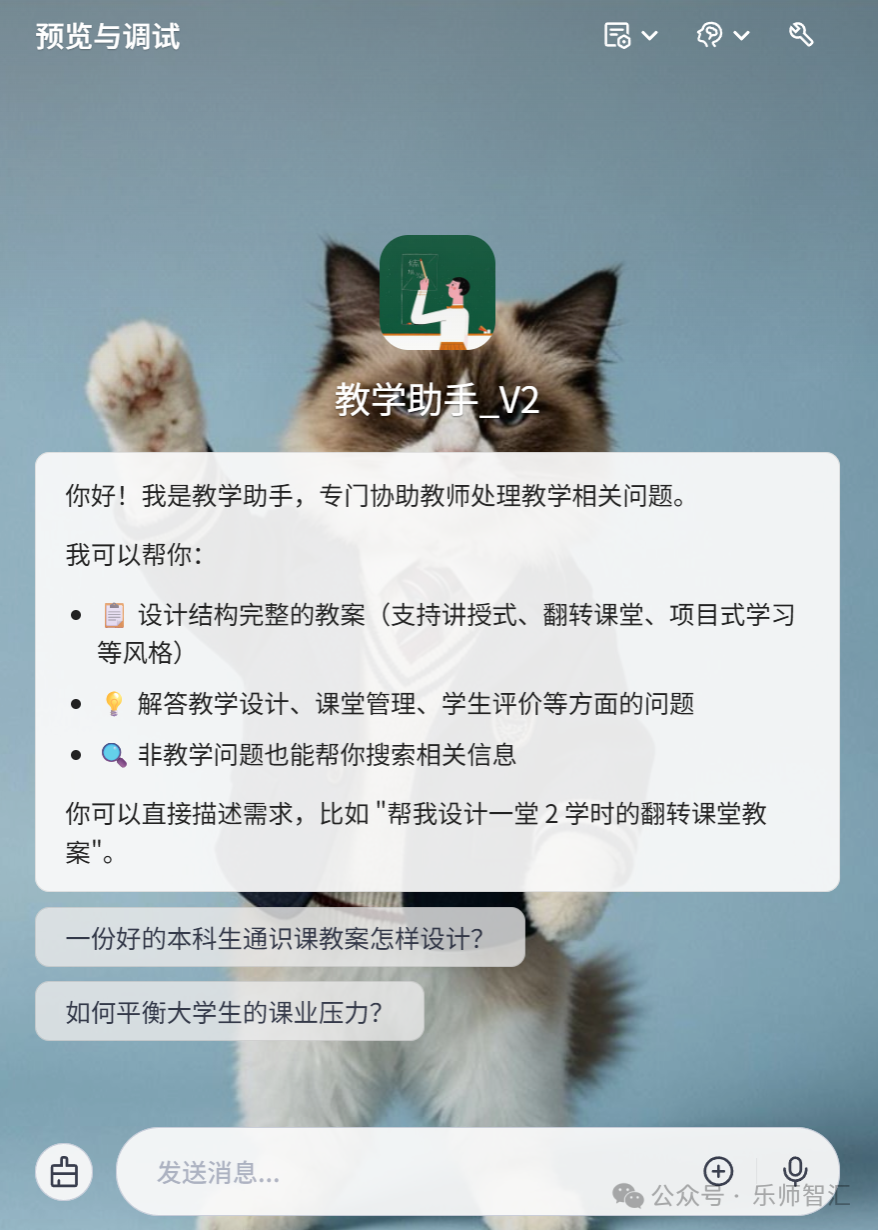
我们也把教学助手_V2的链接分享给你:https://www.coze.cn/s/lFLItdA2mnM/
03
总结
Conclusion
恭喜你和我们一起做到了教学助手_V2,这期文章你完成了这些事:
给教学助手加了头条搜索插件,让它面对非教学问题时不再只能拒绝,而是礼貌提醒 + 搜索帮忙 + 整合回答。
升级了提示词——技能从 2 个变成 3 个,"礼貌拒绝"升级为"礼貌提醒+搜索帮忙",限制条件也同步更新。
包装了智能体——开场白、预置问题、背景图片、引导提问,让用户一看就知道怎么用,看起来也更像样。