NO.1
今天的主角是谁?
嗨~伙伴!整理网课笔记时,截的课件字糊成一团;翻出的老照片,人脸模糊得看不清轮廓;汇报用的图片,压缩后满是噪点……这些情况,你肯定遇见过吧?其实不用找复杂修图软件,百度图片里藏着个专属的“变清晰”工具,操作几步就能救回模糊图片,今天正好带你手把手试一遍。
NO.2
PC端详细操作流程
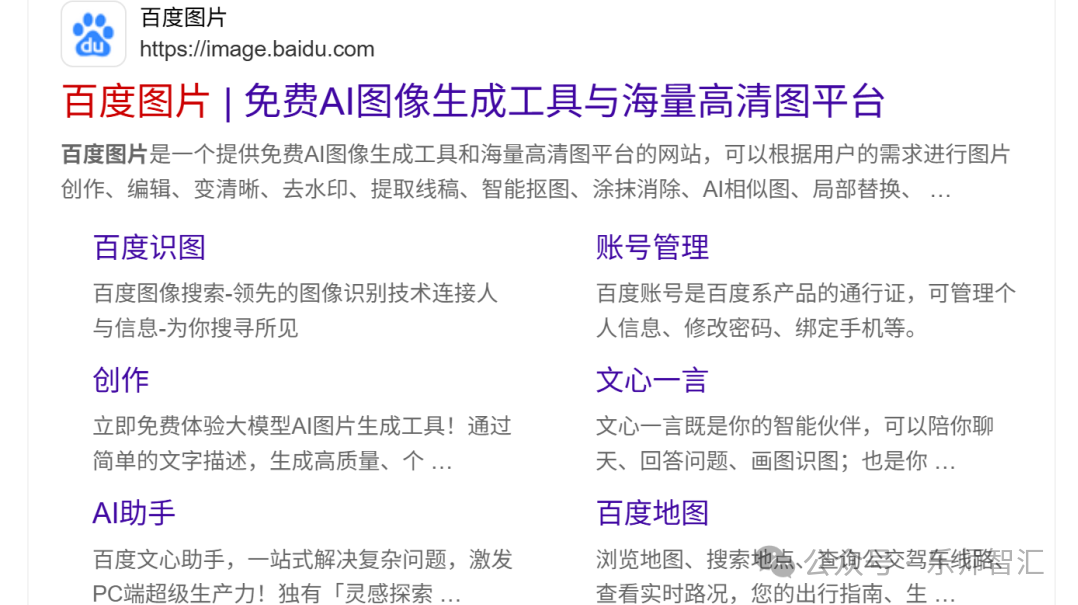
1.电脑浏览器搜索百度图片或复制下面链接打开(https://image.baidu.com)。
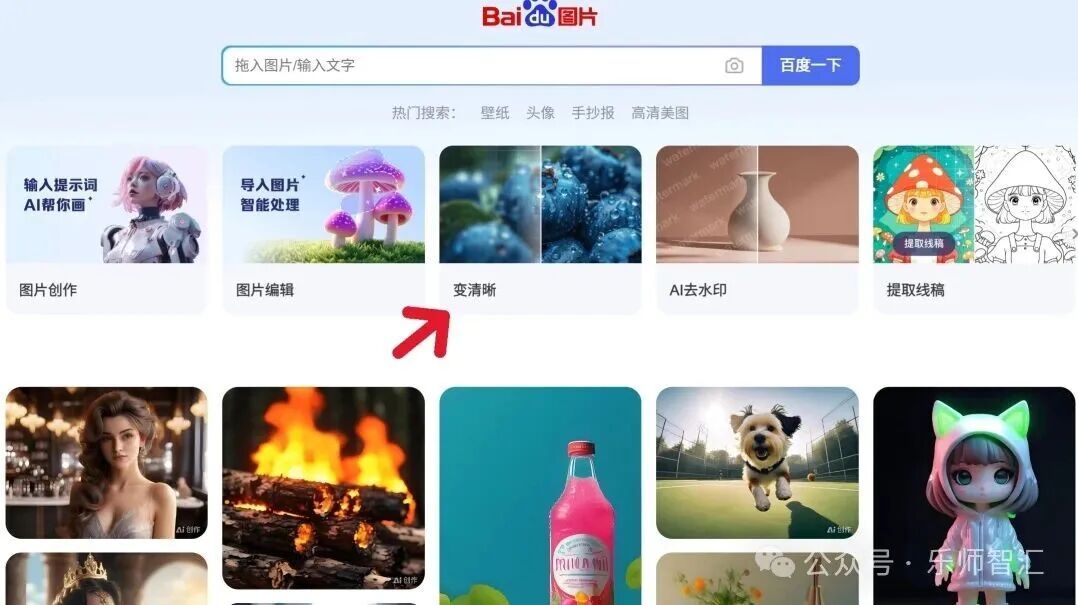
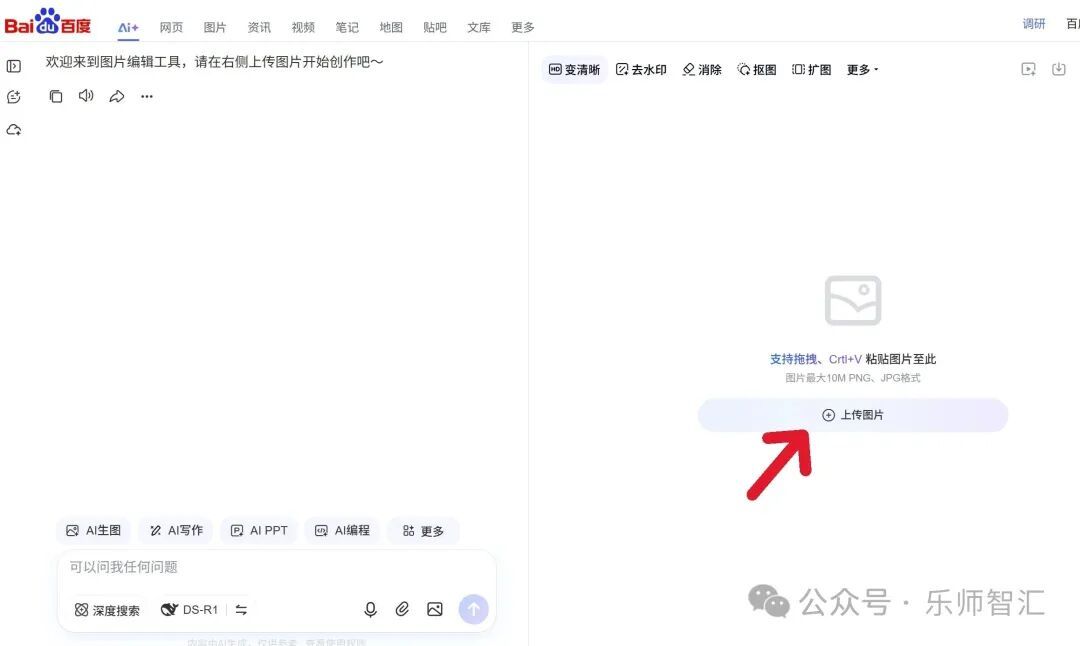
2.点击变清晰功能。
3.点击右侧“上传图片”按钮。
4.等待几秒钟,清晰图片正在处理中……这里我们用了一张豆包的大头照来作为示范。
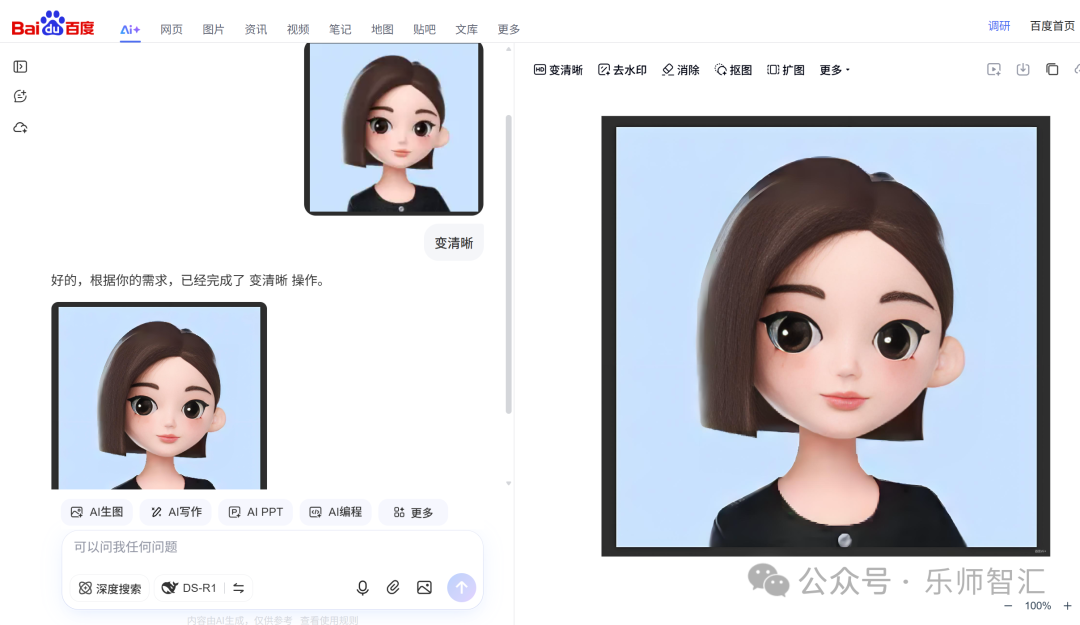
来看看效果对比图,是不是肉眼可见的变清晰啦?
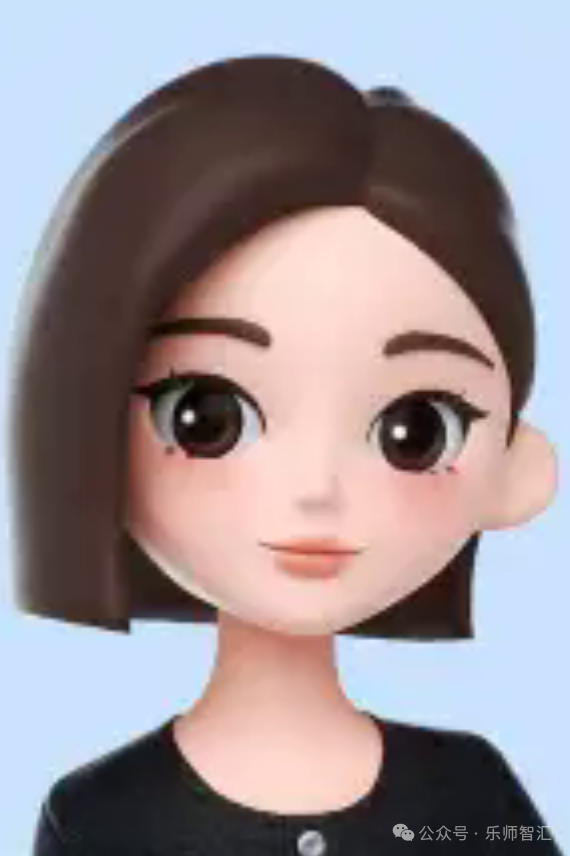
VS

原图(上)VS变清晰处理后(下)
NO.3
手机端详细操作流程
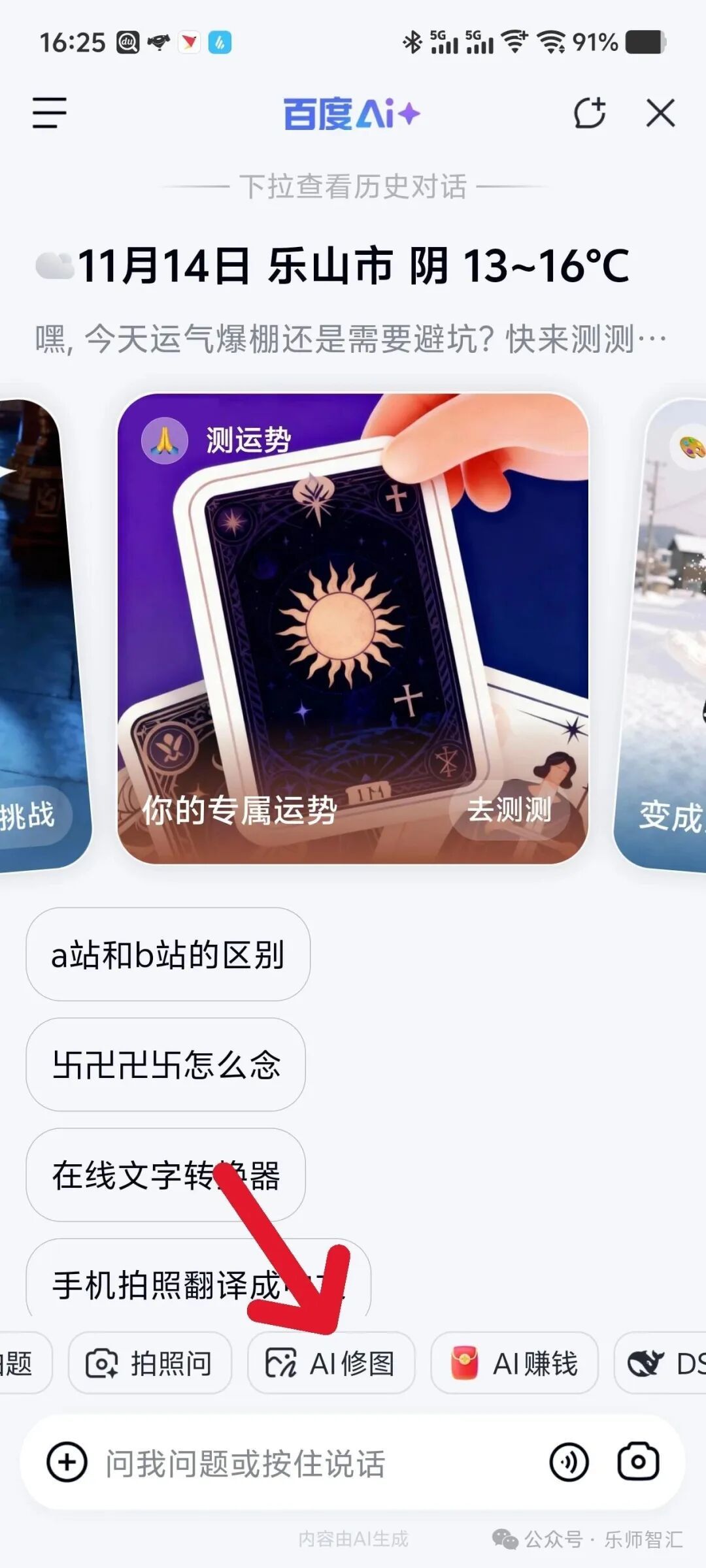
1.打开百度APP,点击底部的“AI+”按钮,记住啦,一定是APP哦!网页版是没有相关功能入口的。

2.找到屏幕底部的对话框,它上面有很多技能选项,我们右滑,找到“AI修图”这个技能,点击它,即可进入AI修图界面啦。
3.找到屏幕中部的修图选项,我们左滑到底,即可找到“变清晰”功能,同样的,点击它,然后点击屏幕底部的“上传图片”按钮,上传我们需要变清晰的图片。
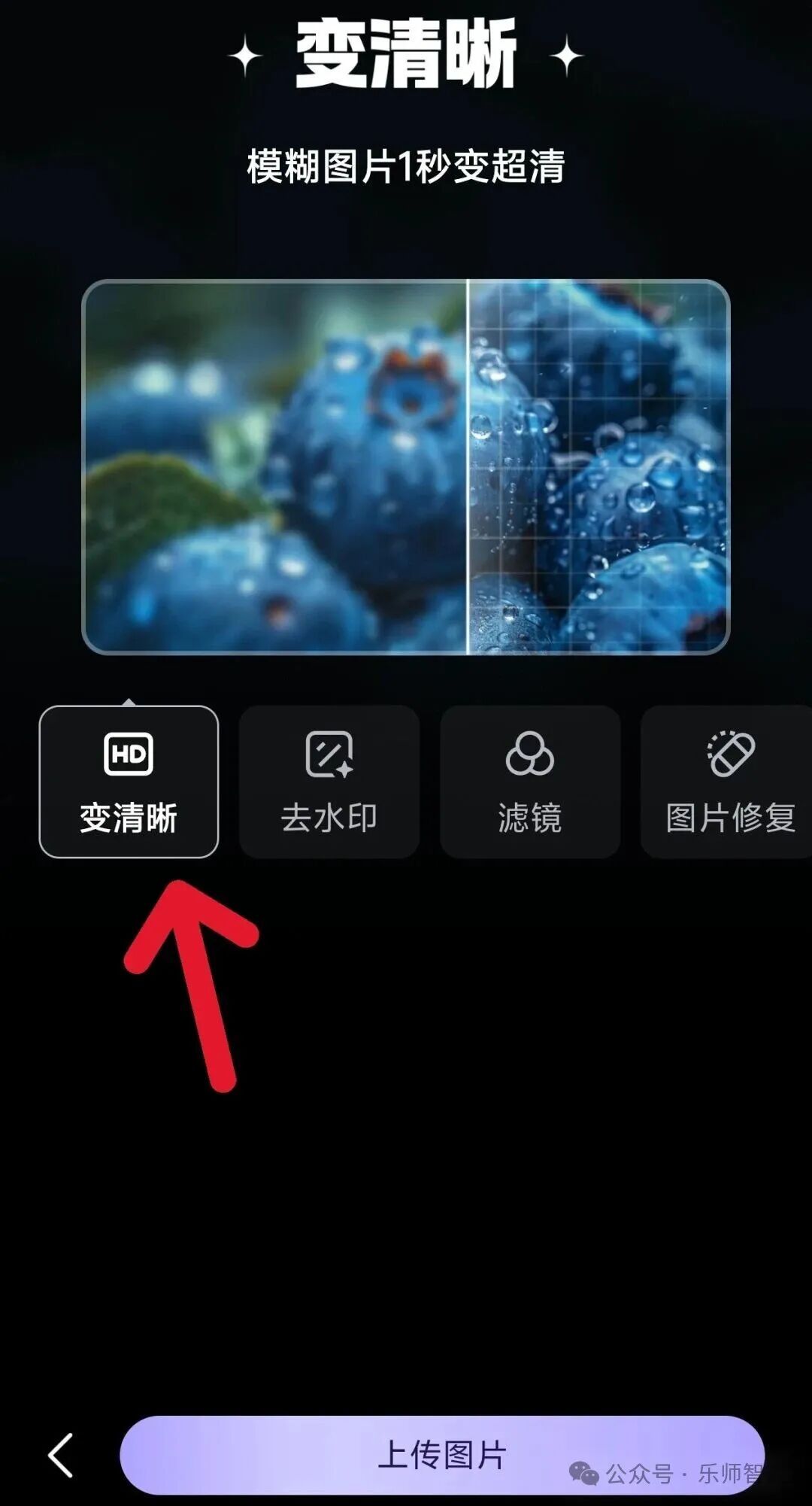
4.选择好图片后,点击屏幕右下角的确认。
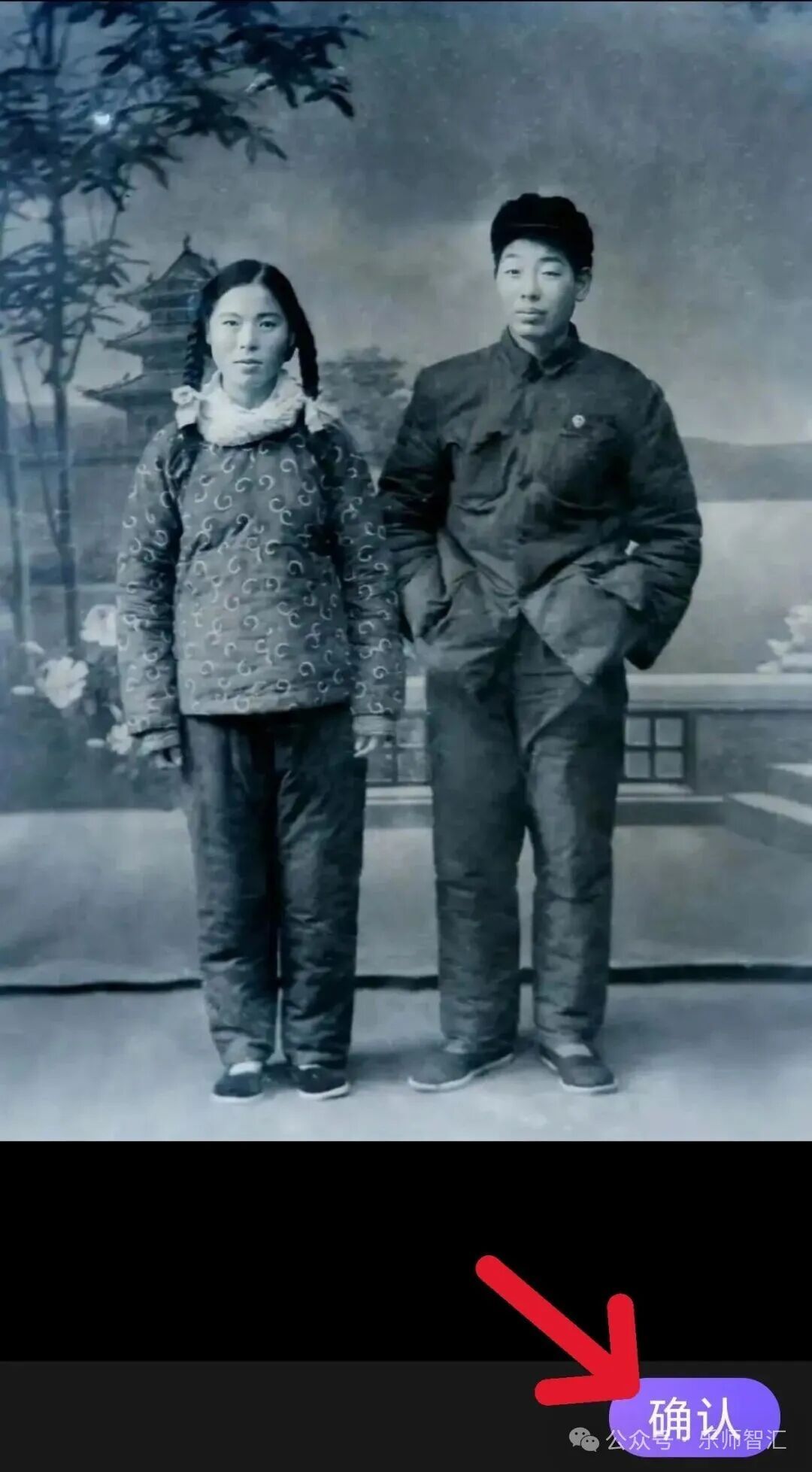
此图片来源于网络,仅用于操作演示
5.接下来,只需等待片刻,模糊照片便会变清晰啦!
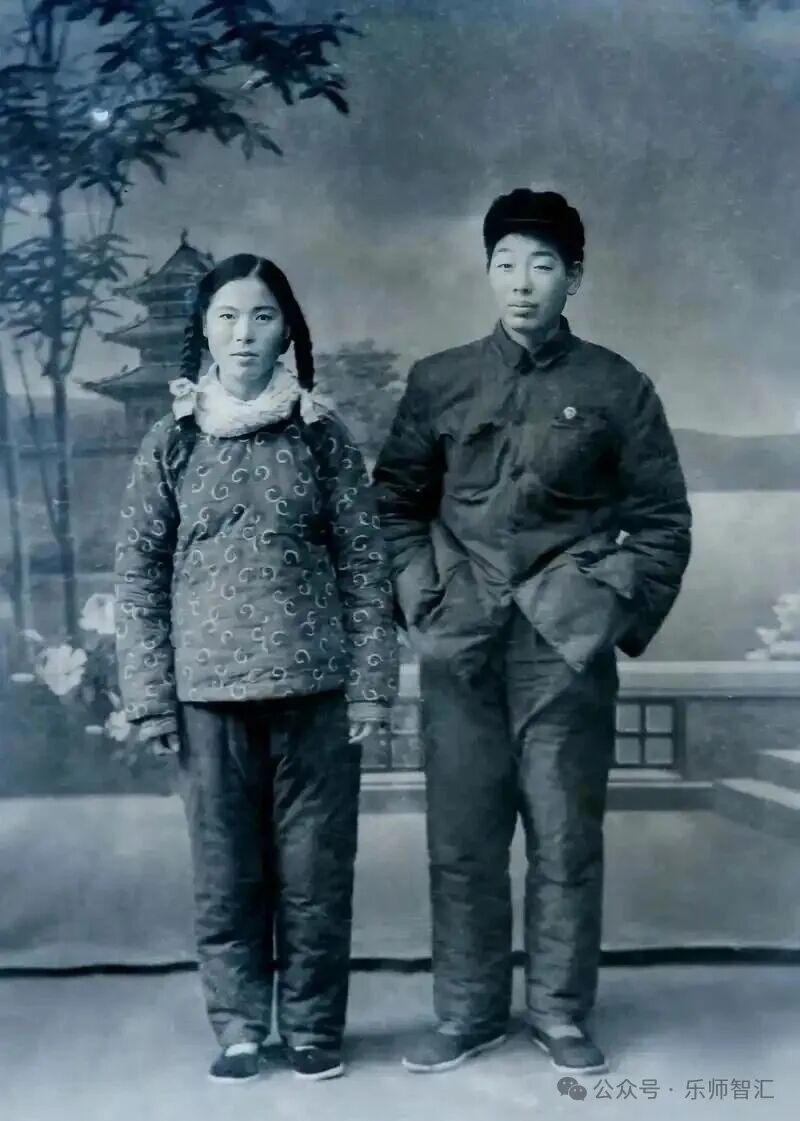
VS

原图(上)VS变清晰后(下)
NO.4
One more thing
对比那些要开会员的工具,它完全免费;而且电脑、手机都能直接用,不用下载任何 APP,临时需要修图时特别方便。轻度到中度的模糊图,修复效果尤其明显。
不过呢,这个工具也不是万能的啦,比如:1.严重模糊的人像图:要是人脸已经糊得分不清五官,修复后可能出现五官变形,不如保留原图更真实;2.全屏水印图:虽然能顺带去水印,但全屏水印去掉后容易留痕迹,只有角落水印的图,修复效果才自然;3.低像素风景图:大面积模糊的风景照,修复后可能出现树叶、天空细节失真,这类图效果会打折扣。
相信细心的你在操作的过程中也发现啦,百度AI还包含了很多丰富有趣的功能,在这些惊喜里,希望它们之中有的能为你带来帮助和乐趣。下一篇文章,也期待你的阅读哦!
END

微信号丨乐师智汇
邮箱丨aieac@lsnu.edu.cn