NO.1
今天的主角是谁?
💬先聊几句
上期发了WorkBuddy的入门文章,后台有老师和同学问:
“这跟直接开个大模型有什么区别?”
这问题问得挺好,我们今天专门来说一说。
大模型能干活,这没问题——写文档、分析文本、翻译,都行。
差距在别处:工作边界。
网页版大模型的世界就是那个对话框。文件要你手动粘进去,结果要你手动复制出来,窗口一关什么都不记得,明天重来一遍。
WorkBuddy不是这套逻辑。
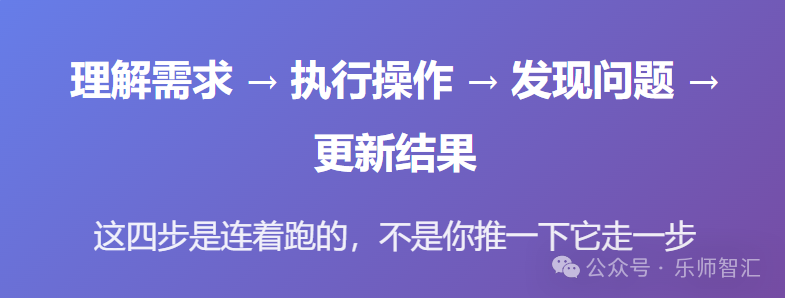
打个比方:大模型像个聪明的顾问,给你出主意;WorkBuddy更像个助理,直接帮你做完,连后续都盯着。
本期我们准备了几个实际场景的案例,跟大家分享一下WorkBuddy的用法和感受。
特别注意:WorkBuddy在执行任务时会读取本地磁盘和文件,大家注意做好隐私保护——涉密不上网,上网不涉密。
NO.2
🎯专家模式:
数据分析师帮你把评教数据说清楚
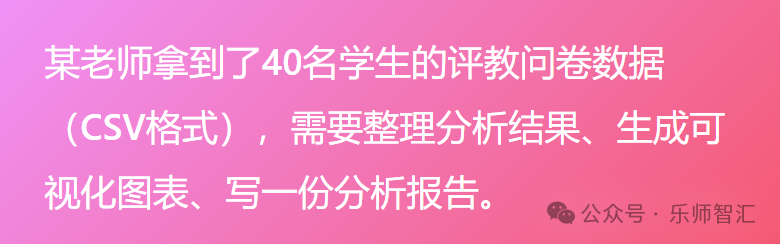
几乎每个老师都经历过这件事:学期末,学生评教数据发下来,一堆数字,还得写份分析报告交到教务处。
自己看Excel,手动算,手动画图表——费大劲了。
WorkBuddy的专家模式里有"数据分析报告师",可以直接读你的数据文件,整理、分析、出图表,一条龙。
我们准备的案例为:
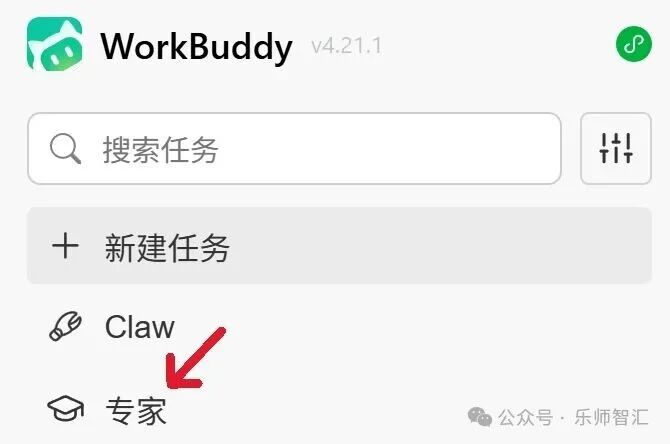
1.首先我们打开WorkBuddy,点击左上角的专家。
2.在专家中心找到“数据分析报告师”,点击召唤。
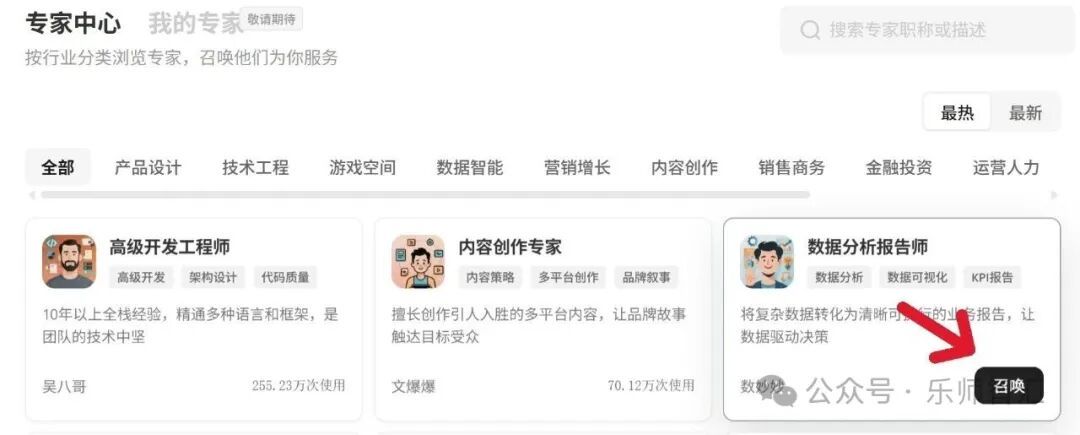
3.接着在对话框输入提示词:

WorkBuddy几分钟内就把做好的资料放到了指定位置。
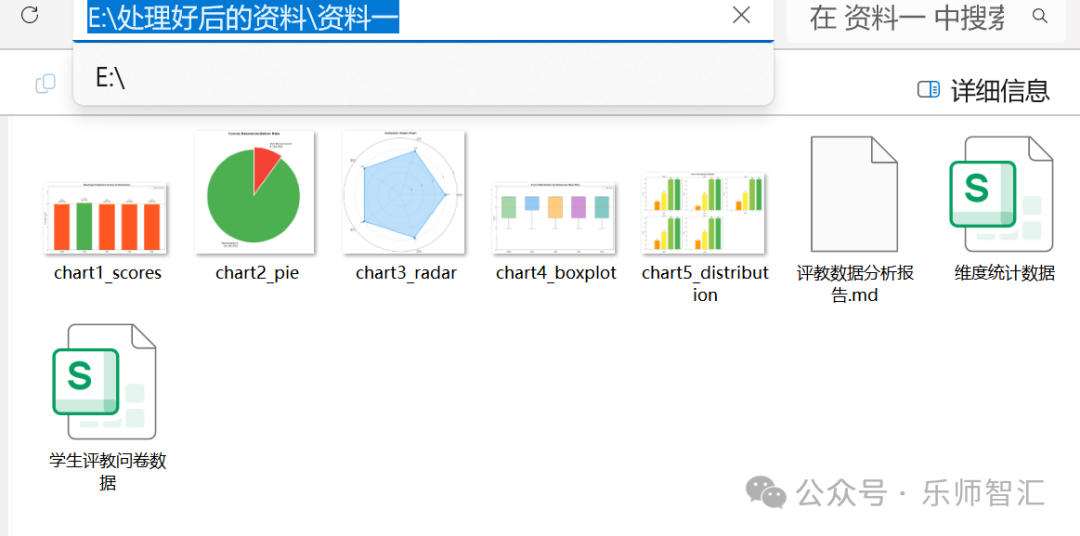
相比手工操作,至少省了好几个小时。
NO.3
🛠️技能库:
装一两个技能,15份论文8分钟批完
WorkBuddy有技能市场,可以按需装扩展能力。
装了word技能之后,它就能更精准地直接读你电脑里的word文档——拆分、提取、批量处理都行。这件事网页版大模型做不到,它连你本地的文件夹在哪都不知道。
我们准备的案例为:

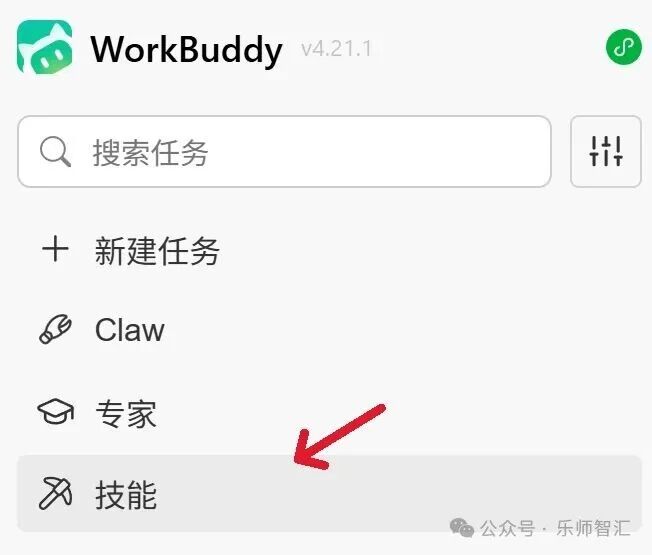
1.打开WorkBuddy,选择Craft模式,点击左上角的技能。
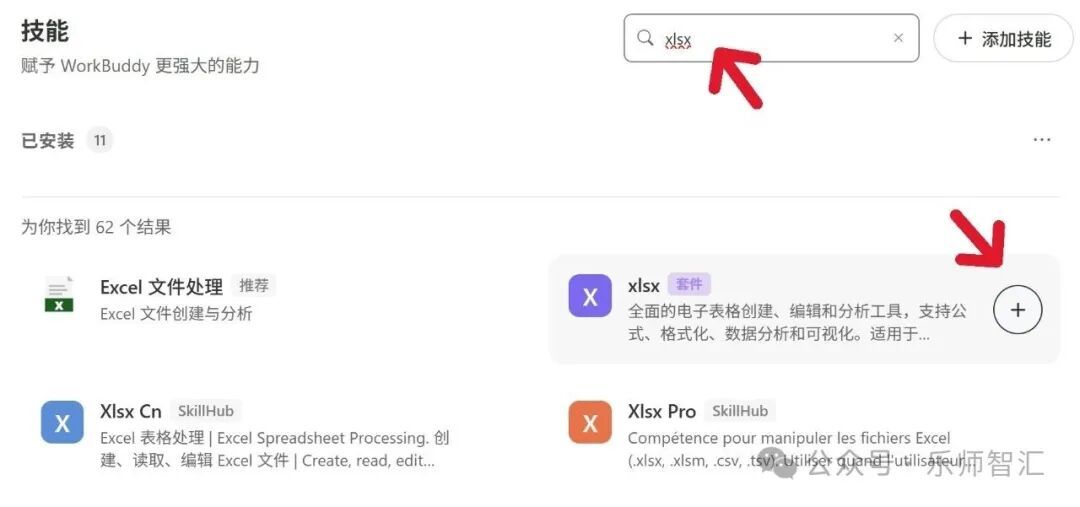
2.在技能市场右上角搜索xlsx/word/pdf(根据自己的需要),点击对应的加号添加技能。
3.回到对话框,点击技能,选择我们在技能市场添加的技能。
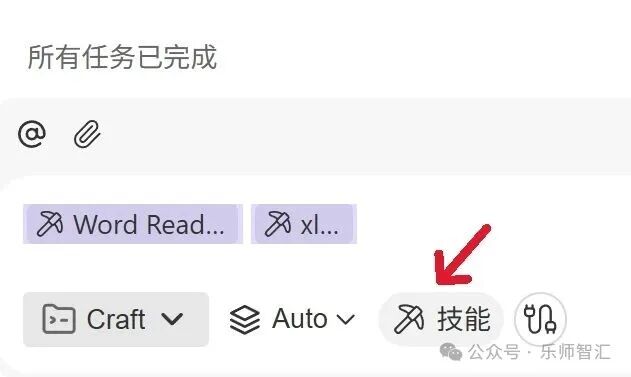
4.输入提示词:
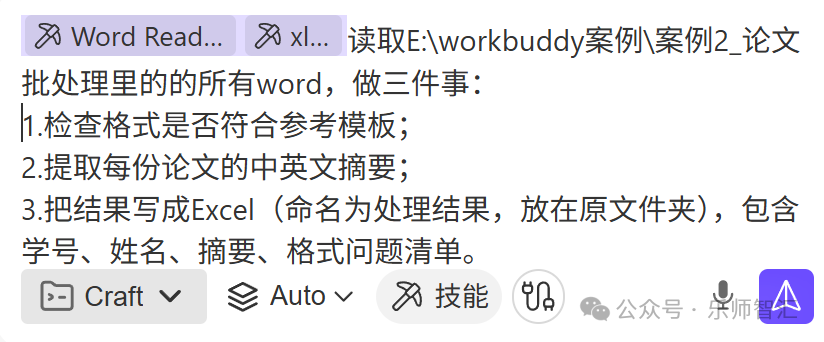
5.WorkBuddy几分钟内对照参考模板,检查了15份论文(用AI生成的短篇),汇总表格一并做好,直接放回了原文件夹。
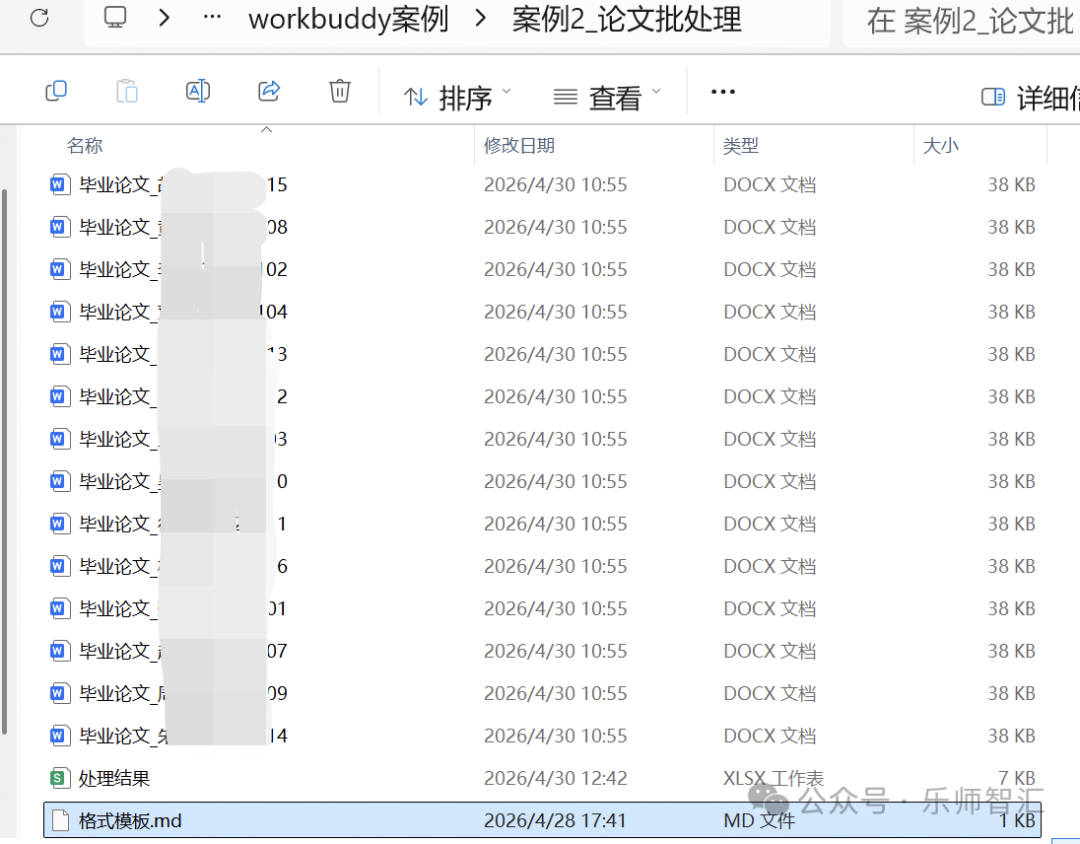
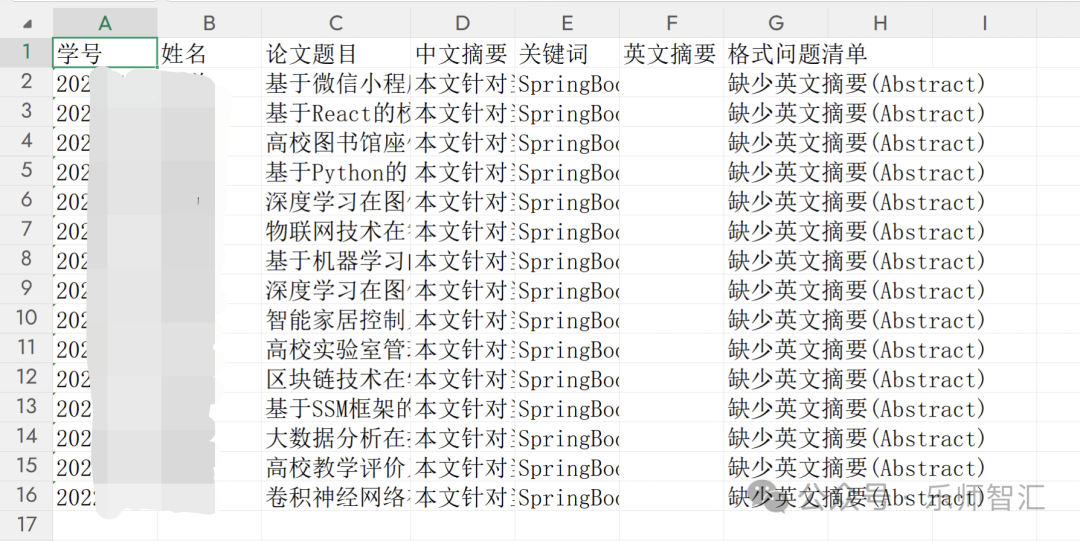
温馨提示:AI始终是工具,最终的决策权依然是人。任何工作,在AI完成任务以后,必须由我们审核确认。
NO.4
⏰自动化:
每周五下午5点,周报自己就来了
这个功能,很多人真没想到能这么用。
大模型是你去问它,它才答。WorkBuddy可以到点自己干,不用每次手动触发。
我们的案例为:

1.打开WorkBuddy,点击左上角的自动化。
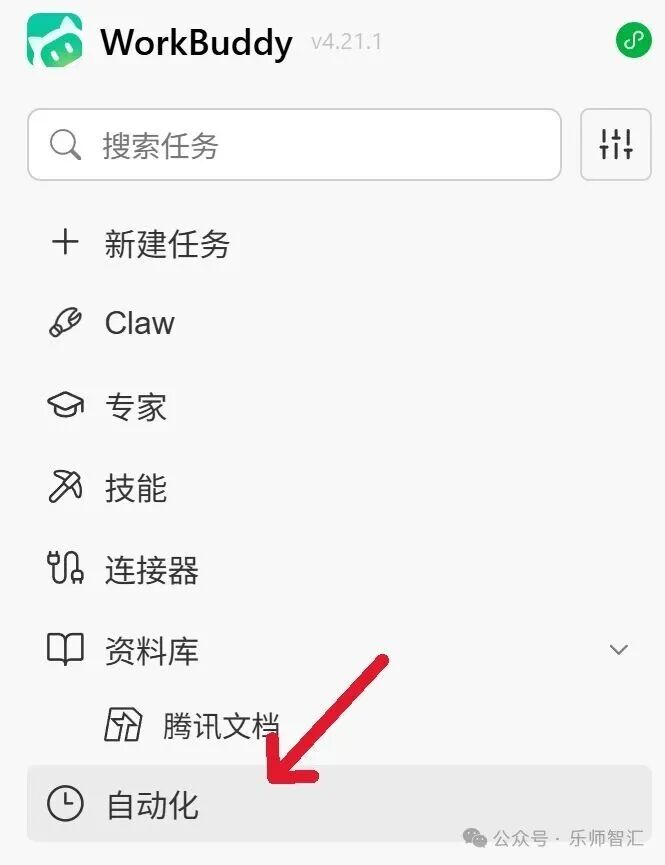
2.这里有现成的模版我们就点击这个每周工作周报进行自动任务添加。
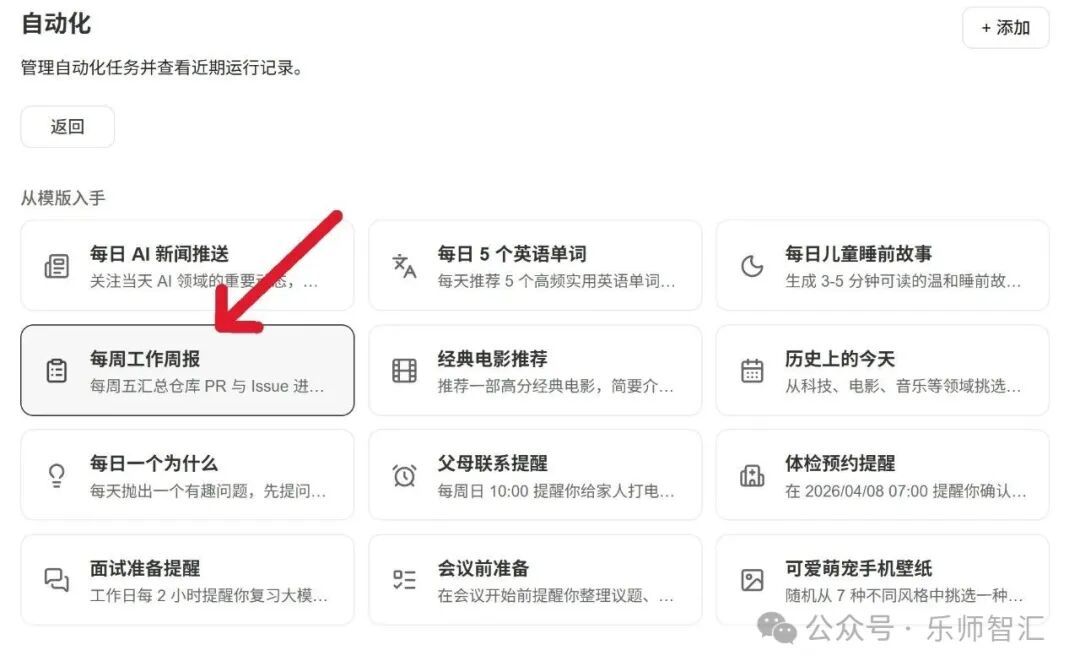
3.进入到添加界面,根据提示添加即可。

4.添加完成后,等待自动任务执行即可。
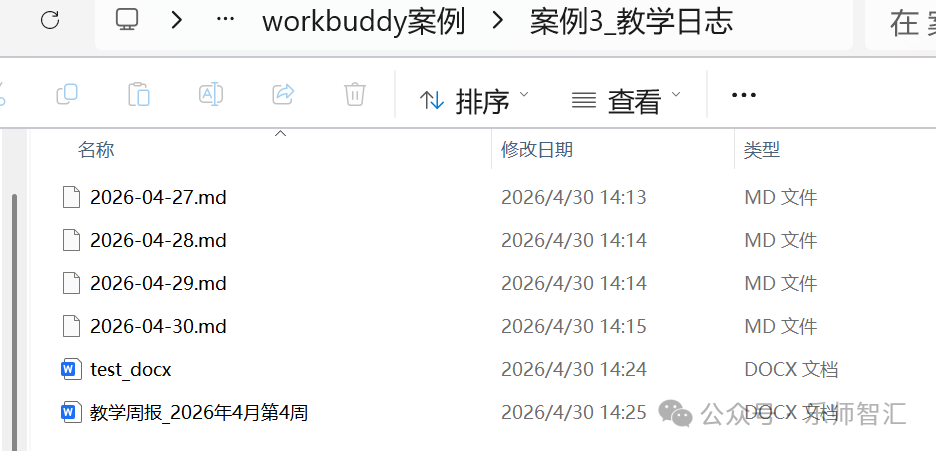
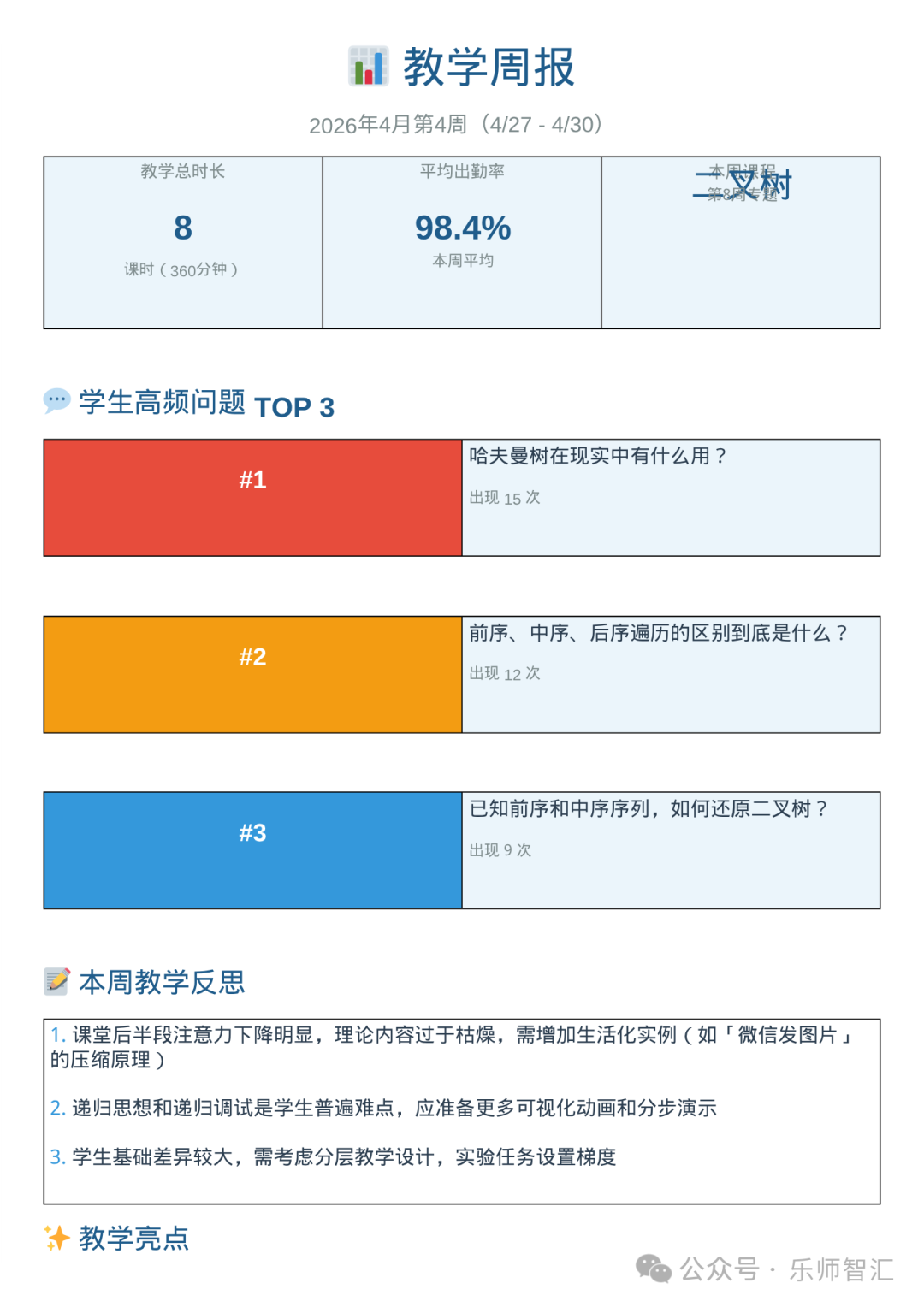
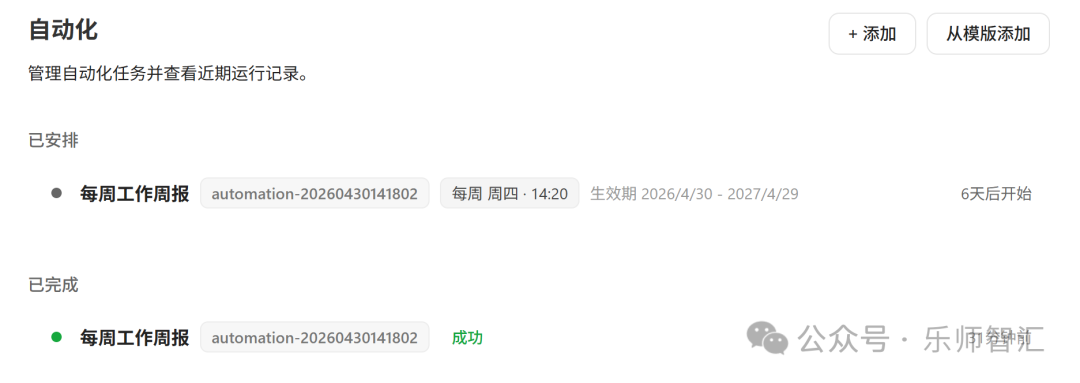
以前周报都是期末两天集中补,现在每周自动生成,期末直接汇总,轻松多了。
不是帮你做这一次——是从你的todo清单里永久删掉这一条。
NO.5
📊本地分析:
成绩单扔进去,48份个性化建议出来
48个学生的成绩表,让你复制粘贴给大模型?算了吧。
WorkBuddy直接读你电脑里的文件,分析完写回去,不经你手。
我们的案例为:

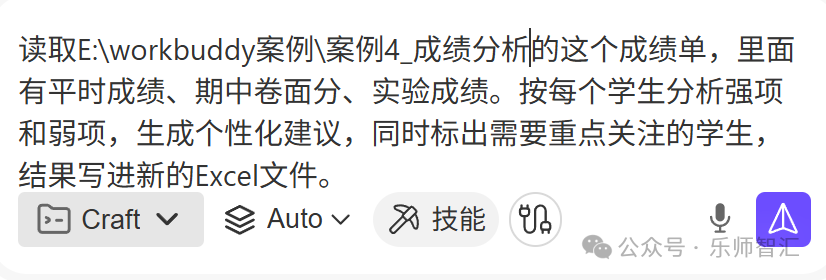
1.打开WorkBuddy,选择Craft模式,直接输入提示词:
2.做出来的表格呢还是很一目了然的。
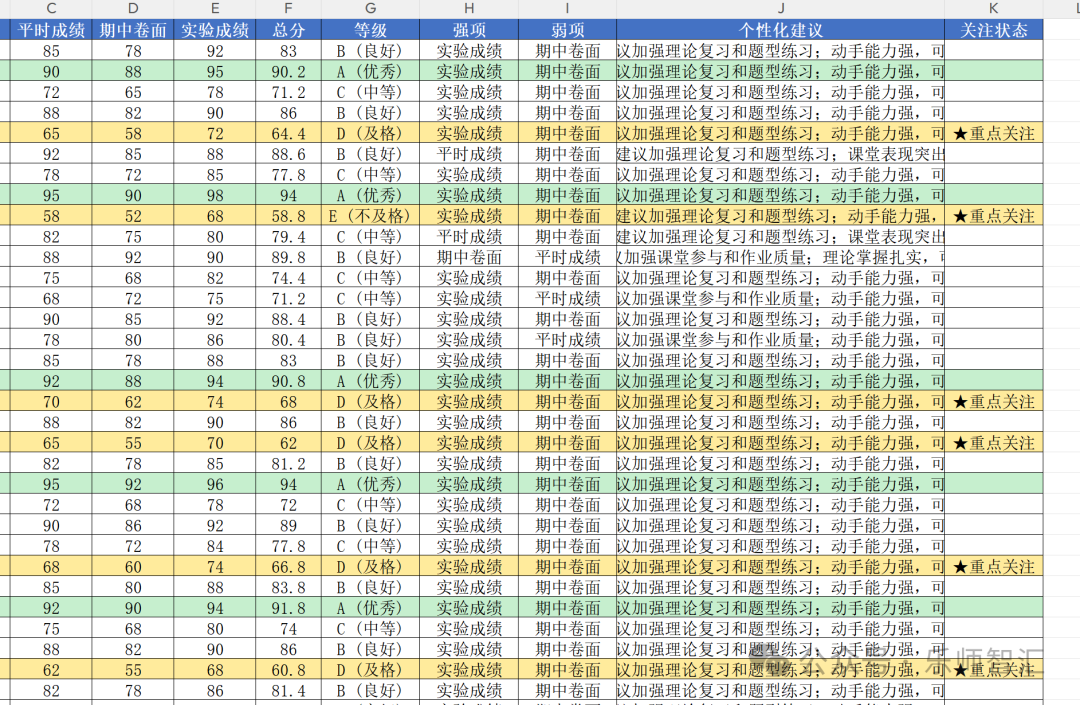
数据较多,只截取了部分以用作展示
写在最后:
回到开头那个问题:WorkBuddy跟大模型,到底哪里不一样?
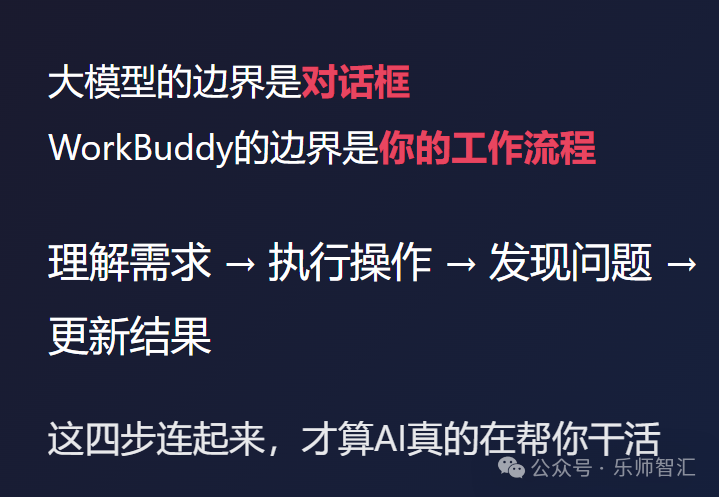
大模型、AI Agent各有侧重,用好了都有价值。不用纠结谁高谁低,好用、实用、能帮你少做一点重复的事,就值得用。
愿你拥抱AI新技术,解锁高效新方式。
再次提醒:WorkBuddy在操作电脑执行任务时会读取本地磁盘和文件,大家注意做好隐私保护——涉密不上网,上网不涉密。
喜欢本期文章,请点赞+关注,我们下期再见。
END

公众号丨乐师智汇
邮箱丨aieac@lsnu.edu.cn